Tutorial Setting Dual Monitor di Windows
Di dunia digital saat ini, penggunaan dua layar juga dikenal sebagai monitor ganda merupakan tren yang meluas. Baik bagi para profesional, gamer, maupun pelajar, menghubungkan monitor kedua memungkinkan pengguna meningkatkan produktivitas, mendapatkan ruang kerja yang lebih luas, dan menikmati pengalaman visual yang lebih nyaman. Artikel ini akan memandu Anda langkah demi langkah dalam menyiapkan monitor ganda di Windows mulai dari persiapan hingga pengaturan optimal.
Mengapa menggunakan dua monitor?
Sebelum kita masuk ke pengaturan sebenarnya, keuntungannya harus jelas:
Produktivitas yang lebih tinggi – Anda dapat membuka beberapa program sekaligus tanpa harus terus-menerus berpindah jendela. Misalnya, dokumen Word di layar pertama dan riset di peramban di layar kedua.
Multitasking yang lebih baik – Ideal untuk programmer, desainer grafis, atau editor video yang membutuhkan banyak ruang.
Lebih seru – Beberapa game mendukung pengaturan monitor ganda untuk memperluas bidang pandang. Monitor kedua juga bisa digunakan untuk mengobrol atau streaming.
Kemudahan untuk presentasi dan rapat daring – Slide presentasi berjalan di satu layar sementara catatan Anda tetap terlihat di layar lainnya.
Persiapan sebelum pengaturan
Sebelum memulai, pastikan perangkat Anda mendukung monitor ganda:
Kartu grafis (GPU) – Harus mendukung setidaknya dua output. PC dan laptop modern biasanya memiliki port HDMI, DisplayPort, atau VGA.
Kabel dan konektor – Siapkan kabel yang tepat untuk monitor dan PC/laptop Anda (misalnya HDMI-HDMI, VGA-HDMI).
Monitor kedua – Bisa berupa monitor klasik, TV, atau bahkan layar portabel.
Setelah semuanya siap, sambungkan monitor kedua. Windows biasanya akan mendeteksinya secara otomatis.
Panduan langkah demi langkah: Menyiapkan monitor ganda di Windows
Buka pengaturan tampilan
Klik kanan pada desktop.
Pilih Pengaturan tampilan.
Deteksi monitor kedua
Windows menampilkan monitor dengan angka “1” dan “2”.
Jika layar kedua tidak muncul, klik Deteksi.
Pilih mode tampilan
Di bawah Beberapa tampilan, berbagai opsi tersedia:
Gandakan tampilan ini – Konten yang sama di kedua layar. Berguna untuk presentasi.
Perluas layar ini – Monitor kedua berfungsi sebagai perluasan dari monitor pertama. Opsi paling populer untuk produktivitas.
Tampilkan hanya pada 1 / Hanya pada 2 – Tampilkan hanya pada salah satu monitor.
Atur monitor utama
Pilih layar yang diinginkan.
Centang opsi Jadikan ini tampilan utama saya.
Monitor utama biasanya menampilkan bilah tugas, ikon desktop, dan program default.
Sesuaikan resolusi dan orientasi
Sesuaikan resolusi untuk mendapatkan kualitas gambar terbaik.
Atur orientasi (lanskap atau potret) jika monitor digunakan secara vertikal.
Tips untuk penggunaan monitor ganda yang optimal
Gunakan pintasan keyboard
Gunakan Windows + P untuk beralih dengan cepat di antara opsi tampilan.
Posisikan monitor secara fisik dengan benar
Pastikan kedua monitor berada pada ketinggian yang sama untuk menghindari ketegangan leher.
Sesuaikan tata letak monitor di Windows
Dalam pengaturan, seret ikon monitor sesuai dengan posisi sebenarnya (kiri atau kanan).
Gunakan perangkat lunak tambahan
Program seperti DisplayFusion atau Dual Monitor Tools memudahkan pengelolaan jendela, wallpaper, dan pintasan.
Sesuaikan resolusi
Jika memungkinkan, gunakan monitor dengan ukuran dan resolusi yang sama untuk mendapatkan gambar keseluruhan yang harmonis.
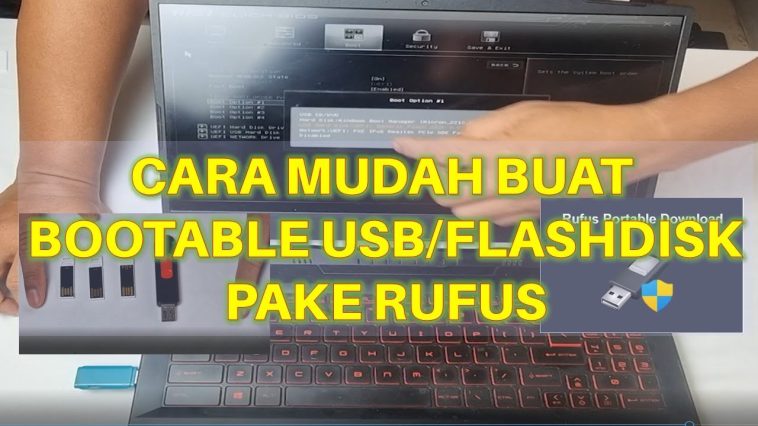
Tutorial Membuat Bootable Flashdisk dengan Rufus
Di dunia digital saat ini, menggunakan sistem operasi (OS) merupakan hal yang umum. Baik itu instalasi bersih Windows, Linux, atau sistem lainnya, media yang dapat di-boot biasanya diperlukan. Salah satu metode yang paling mudah adalah membuat drive USB yang dapat di-boot. Banyak pengguna menggunakan program Rufus untuk tujuan ini karena ringan, cepat, dan mudah digunakan. Artikel ini akan menunjukkan langkah demi langkah cara membuat drive USB yang dapat di-boot dengan Rufus.
Apa itu Rufus?
Rufus adalah alat gratis untuk membuat media yang dapat di-boot pada flash drive USB, kartu memori, atau perangkat penyimpanan USB lainnya. Program ini sangat populer karena ukurannya yang sangat kecil, tidak memerlukan instalasi, dan memiliki antarmuka pengguna yang sederhana. Rufus mendukung berbagai jenis citra sistem operasi, termasuk Windows, Linux, dan berkas ISO khusus.
Kapan Anda memerlukan stik USB yang dapat di-boot?
Stik USB yang dapat di-boot berguna dalam banyak situasi, misalnya:
Gunakan ulang Windows atau Linux – jika sistem saat ini rusak.
Tingkatkan sistem operasi – misalnya dari Windows 10 ke Windows 11.
Memperbaiki masalah startup – saat sistem tidak bisa lagi di-boot.
Menguji sistem operasi baru – misalnya, berbagai distribusi Linux.
Stik USB lebih cepat daripada DVD, dan hampir semua komputer modern mendukung booting USB.
Persiapan sebelum pembuatan
Sebelum memulai, Anda perlu:
File ISO sistem operasi: misalnya Windows 10, Windows 11 atau Linux.
Stik USB dengan ruang penyimpanan minimal 8 GB (16 GB lebih baik untuk Windows 10/11).
Program Rufus: gunakan versi terbaru dari situs web resmi.
Pencadangan data: karena semua data pada stik USB akan dihapus.
Petunjuk langkah demi langkah dengan Rufus
Mulai Rufus
Setelah digunakan, Rufus dapat dijalankan tanpa perlu instalasi. Sebaiknya klik kanan dan pilih Run as administrator.
Pilih perangkat
Pilih stik USB yang diinginkan di kolom Perangkat. Pastikan Anda memilih drive yang tepat.
Pilih berkas ISO
Klik Pilih dan pilih berkas ISO yang telah digunakan. Rufus akan otomatis mendeteksi sistem operasinya.
Tentukan skema partisi dan sistem target
Untuk sistem BIOS lama: Pilih MBR (Master Boot Record).
Untuk sistem UEFI modern: Pilih GPT (GUID Partition Table).
Kebanyakan PC dan laptop masa kini menggunakan UEFI dengan GPT.
Pilih sistem berkas
Rufus biasanya menyesuaikan sistem berkas secara otomatis biasanya NTFS untuk Windows dan FAT32 untuk Linux.
Mulai membuat
Klik Mulai. Rufus akan memperingatkan Anda bahwa semua data akan dihapus. Konfirmasikan dengan OK. Proses ini mungkin memakan waktu beberapa menit, tergantung pada drive dan ukuran ISO.
Penyelesaian
Jika status Siap ditampilkan dalam warna hijau, stik USB telah berhasil dibuat untuk dapat di-boot.
Tips menggunakan Rufus
Selalu gunakan versi terbaru untuk kompatibilitas yang lebih baik.
Pastikan stik USB bebas kesalahan.
Jika instalasi gagal, coba skema partisi yang berbeda (GPT ↔ MBR).
Gunakan berkas ISO hanya dari sumber resmi.
Kesimpulan
Baik pengaturan dua monitor di Windows maupun pembuatan USB bootable dengan Rufus sama-sama menawarkan manfaat besar dalam meningkatkan kenyamanan, produktivitas, dan kesiapan menghadapi berbagai kebutuhan. Menggunakan dua monitor membantu Anda bekerja lebih efisien, melakukan multitasking dengan mudah, serta meningkatkan pengalaman hiburan dan gaming. Sementara itu, Rufus memungkinkan Anda membuat drive USB yang dapat di-boot secara cepat dan praktis, menjadi solusi penting untuk instalasi, pembaruan, maupun pemulihan sistem saat darurat. Dengan memanfaatkan kedua fitur ini, Anda tidak hanya memaksimalkan perangkat keras dan perangkat lunak yang dimiliki, tetapi juga memastikan kinerja komputer tetap optimal dan siap digunakan dalam berbagai situasi.