Tutorial Mengambil Tangkapan Layar di Mac
Mengambil tangkapan layar di Mac mudah dan serbaguna. macOS menawarkan beberapa pintasan papan ketik yang memungkinkan Anda mengambil tangkapan layar di seluruh layar, jendela tertentu, atau hanya area tertentu. Dalam tutorial ini, kami akan menjelaskan semua metode yang tersedia untuk mengambil tangkapan layar di Mac Anda.
Screenshot seluruh layar
Untuk merekam seluruh layar, tekan tombol berikut secara bersamaan:
Perintah (⌘) + Shift + 3
Cuplikan layar akan otomatis tersimpan di desktop Anda. Pratinjau kecil akan muncul di sudut kanan bawah. Dengan mengekliknya, Anda dapat mengedit cuplikan layar secara langsung.
Tangkapan layar area yang dipilih
Jika Anda hanya ingin merekam bagian tertentu dari layar, gunakan:
Perintah (⌘) + Shift + 4
Penunjuk tetikus akan berubah menjadi tanda silang. Tekan terus tombol tetikus dan seret ke area yang ingin Anda tangkap, lalu lepaskan. Gambar akan disimpan secara otomatis.
Tangkapan layar jendela tertentu
Untuk menangkap hanya satu jendela:
Tekan Command (⌘) + Shift + 4
Begitu pointer mouse muncul sebagai crosshair, tekan spacebar
Kursor akan berubah menjadi ikon kamera. Sekarang klik pada jendela yang diinginkan.
Jendela yang ditangkap disimpan sebagai gambar dengan efek bayangan.
Screenshot dengan aplikasi “Screenshot”
macOS menyertakan aplikasi bawaan bernama Screenshot. Untuk membukanya:
Tekan Command (⌘) + Shift + 5
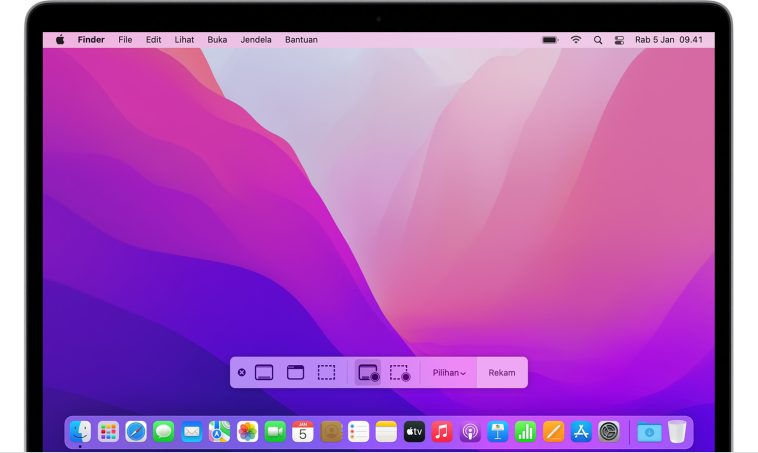
Menu kecil muncul di bagian bawah layar dengan opsi berikut:
Rekam seluruh layar
Menangkap jendela yang dipilih
Tangkap area yang dipilih
Rekam layar (sebagai video)
Di sini Anda juga dapat mengubah lokasi penyimpanan atau mengatur timer untuk perekaman tertunda.
Cuplikan Layar Touch Bar (di MacBook Pro)
Jika MacBook Pro Anda memiliki Touch Bar, Anda juga dapat mengambil tangkapan layarnya:
Perintah (⌘) + Shift + 6
Gambar Touch Bar disimpan di desktop.
Ubah lokasi penyimpanan untuk tangkapan layar
Secara default, tangkapan layar disimpan di desktop. Untuk mengubahnya:
Tekan Command (⌘) + Shift + 5
Klik “Opsi”
Pilih lokasi penyimpanan baru, seperti “Dokumen” atau “Gunakan”
Jika Anda ingin menyalin tangkapan layar langsung ke papan klip, tahan tombol Control saat mengambil tangkapan layar.
Tutorial Mudah Merekam Layar di Mac Anda
Perekaman layar di Mac merupakan fitur yang berguna untuk berbagai keperluan baik itu membuat tutorial, merekam konferensi video, atau mendokumentasikan masalah teknis. macOS menawarkan alat bawaan yang memungkinkan Anda merekam layar tanpa menggunakan perangkat lunak tambahan. Dalam tutorial ini, kami akan menunjukkan cara merekam layar Mac menggunakan QuickTime Player dan fitur bawaan macOS (dimulai dengan macOS Mojave).
Rekaman layar dengan QuickTime Player
QuickTime Player adalah aplikasi yang sudah terpasang di Mac Anda yang memungkinkan Anda memutar media dan merekam layar. Berikut cara kerjanya:
Buka QuickTime Player
Buka Launchpad, cari QuickTime Player, dan luncurkan aplikasi. Kemudian, dari menu, klik File > New Screen Recording.
Pengaturan Perekaman
Jendela kecil dengan ikon rekaman (●) akan muncul. Klik tanda panah kecil di samping ikon untuk:
Pilih mikrofon jika Anda ingin merekam suara
Jadikan klik mouse terlihat selama perekaman
Mulai merekam
Klik ikon ● untuk mulai merekam. Lalu pilih apakah Anda ingin merekam seluruh layar atau hanya sebagian. Seret area dan klik “Mulai Merekam.”
Berhenti merekam
Untuk menghentikan perekaman, klik ikon berhenti ● pada bilah menu di kanan atas. Video akan otomatis terbuka di QuickTime, dan Anda dapat menyimpannya melalui File > Save.
Perekaman layar dengan pintasan keyboard
Jika Anda menggunakan macOS Mojave atau versi lebih baru, Anda dapat melakukannya lebih cepat dengan pintasan papan ketik:
Tekan Command + Shift + 5
Menu kecil dengan beberapa pilihan muncul di bagian bawah layar:
Rekam seluruh layar
Tangkap area yang dipilih
Ambil tangkapan layar
Pilih mode perekaman
Klik ikon kamera untuk memilih apakah akan merekam seluruh layar atau hanya sebagian saja.
Tetapkan opsi tambahan
Dengan menggunakan tombol “Opsi” Anda dapat menentukan:
Di mana video harus disimpan
Penundaan mulai (pengatur waktu)
Perangkat input untuk suara (mikrofon)
Tampilkan klik mouse
Mulai dan hentikan perekaman
Klik “Rekam” untuk memulai. Untuk berhenti, klik tombol Stop (⏹) di sudut kanan atas bilah menu.
Tips tambahan
File yang direkam biasanya dalam format .mov dan dapat diputar langsung dengan QuickTime Player.
Anda dapat memotong atau mengedit rekaman di QuickTime.
Untuk fitur lanjutan (misalnya webcam dan perekaman layar secara bersamaan), Anda dapat menggunakan program seperti OBS Studio atau ScreenFlow.
Kesimpulan
macOS menghadirkan kemudahan luar biasa bagi penggunanya dalam hal dokumentasi visual, baik melalui tangkapan layar maupun perekaman layar. Dengan dukungan berbagai pintasan keyboard seperti Command + Shift + 3 untuk mengambil seluruh layar, Command + Shift + 4 untuk memilih area tertentu, hingga Command + Shift + 5 yang menghadirkan menu lengkap untuk menangkap layar atau merekamnya, pengguna dapat dengan mudah menyesuaikan kebutuhan mereka. Fleksibilitas ini menjadikan macOS sebagai sistem operasi yang ramah bagi siapa saja yang ingin menyimpan, berbagi, atau mengelola informasi visual dengan cepat dan efisien.
Selain itu, kehadiran QuickTime Player menambah nilai lebih bagi pengguna yang ingin merekam layar secara profesional. Baik untuk membuat konten pembelajaran, mendokumentasikan alur kerja, maupun berbagi panduan teknis, fitur rekam layar di Mac dapat menghasilkan video dengan kualitas baik tanpa perlu perangkat lunak tambahan. Proses yang sederhana, mulai dari membuka QuickTime, memilih sumber perekaman, hingga menyimpan hasilnya, memastikan setiap pengguna baik pemula maupun berpengalaman dapat memanfaatkan fitur ini secara optimal.
Kombinasi antara tangkapan layar dan perekaman layar menjadikan macOS sangat efektif dalam mendukung berbagai aktivitas produktif maupun kreatif. Anda dapat dengan cepat mengambil gambar layar untuk komunikasi sehari-hari atau membuat rekaman lebih panjang untuk keperluan profesional. Dengan menguasai pintasan keyboard dan memanfaatkan alat bawaan seperti QuickTime Player, produktivitas kerja maupun proses belajar dapat ditingkatkan secara signifikan.
Secara keseluruhan, macOS tidak hanya menawarkan perangkat keras yang andal, tetapi juga perangkat lunak bawaan yang memudahkan pengguna mendokumentasikan apa pun yang terjadi di layar. Gunakan fitur ini dengan bijak sesuai kebutuhan Anda, dan manfaatkan kemudahan yang ditawarkan untuk menciptakan hasil yang efektif, efisien, dan profesional.