Memulai ulang adalah salah satu cara paling sederhana namun paling efektif untuk memperbaiki berbagai masalah pada perangkat Android. Meskipun terdengar sederhana, memulai ulang dapat membantu menutup aplikasi yang macet, meningkatkan kinerja sistem yang lambat, mengatasi masalah konektivitas, atau memperbaiki kesalahan sistem kecil. Dalam artikel ini, kami akan menjelaskan langkah demi langkah cara memulai ulang perangkat Android dengan berbagai cara, tergantung pada kondisi perangkat.
Apa itu reboot dan mengapa itu penting?
Reboot berarti mematikan dan menghidupkan kembali perangkat. Proses ini akan memuat ulang sistem operasi, menghentikan proses yang sedang berjalan, membersihkan cache sementara, dan meningkatkan kinerja ponsel pintar secara keseluruhan.
Memulai ulang secara berkala dapat membantu menjaga stabilitas sistem, terutama jika banyak aplikasi digunakan secara bersamaan atau perangkat tidak dimatikan dalam waktu lama.
Mulai ulang melalui tombol fisik
Ini adalah metode yang paling sederhana dan umum:
Tahan tombol daya
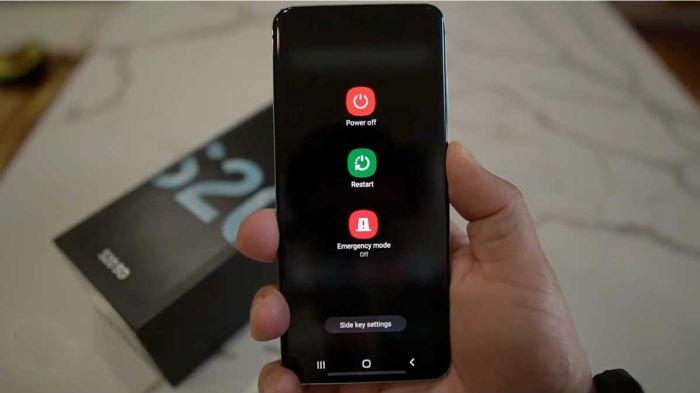
Tekan dan tahan tombol daya (biasanya di samping atau atas perangkat) selama beberapa detik hingga menu daya muncul.
Pilih “Restart” atau “Reboot”
Pilih “Mulai Ulang” dari menu. Jika opsi ini tidak ditampilkan, pilih “Matikan”.
Jika “Matikan” dipilih
Tunggu hingga perangkat benar-benar mati, lalu tekan dan tahan tombol Daya lagi untuk menyalakannya kembali.
Metode ini berfungsi pada sebagian besar merek Android seperti Samsung, Xiaomi, Oppo, Vivo, Realme, dll.
Mulai ulang tanpa tombol daya
Jika tombol daya rusak atau tidak merespons, Anda dapat menggunakan alternatif berikut:
Dengan aplikasi pihak ketiga
Ada aplikasi di perangkat selular Anda seperti “Quick Reboot” atau “Reboot Manager” yang memungkinkan Anda memulai ulang tanpa tombol fisik.
Tentang pengaturan
Beberapa perangkat Android menawarkan opsi reboot dalam pengaturan sistem:
Buka Pengaturan > Sistem > Opsi Daya (nama dapat bervariasi tergantung pada produsen).
Lalu pilih “Restart”.
Dengan Asisten Google
Jika perangkat Anda mendukung Google Assistant, cukup ucapkan:
“Hai Google, mulai ulang ponsel saya.”
Wizard akan memproses perintah; Anda mungkin perlu mengonfirmasi di layar.
Paksa Mulai Ulang
Jika perangkat tidak responsif atau macet, memulai ulang paksa sering kali membantu:
Tekan dan tahan tombol Daya dan tombol Volume Turun secara bersamaan selama sekitar 10-15 detik hingga perangkat mati dan memulai ulang secara otomatis.
Tergantung pada modelnya, kombinasinya mungkin berbeda (misalnya Daya + Volume Naik).
Kesimpulan
Memulai ulang adalah cara sederhana namun sangat efektif untuk meningkatkan kinerja dan stabilitas perangkat Android Anda. Baik melalui tombol, pengaturan, maupun aplikasi, ada beberapa cara untuk memulai ulang ponsel cerdas Anda. Jika perangkat Anda lambat atau tidak merespons dengan baik, memulai ulang sering kali menjadi langkah pertama dan terbaik sebelum beralih ke solusi yang lebih rumit seperti pengaturan ulang pabrik.
Dengan pengetahuan ini, Anda diperlengkapi dengan baik untuk memecahkan masalah sehari-hari dengan perangkat Android Anda dengan cepat dan aman.