Power Automate adalah alat otomatisasi dari Microsoft yang memungkinkan pengguna menyederhanakan tugas-tugas berulang di Windows. Dengan Power Automate, alur kerja seperti memindahkan berkas, mengirim email secara otomatis, atau mengelola data antar aplikasi dapat diotomatisasi semuanya tanpa pemrograman yang rumit.
Power Automate tersedia gratis di Windows 10 dan 11 (terutama versi Pro atau Enterprise) dan dapat digunakan dari Aplikasi Microsoft untuk edisi lainnya. Berikut langkah-langkah dasar untuk menggunakan Power Automate.
Gunakan dan Langkah Pertama
Berikut cara memulainya:
Buka Aplikasi Microsoft dan cari “Power Automate”.
Gunakan aplikasi.
Buka Power Automate dan masuk dengan akun Microsoft Anda.
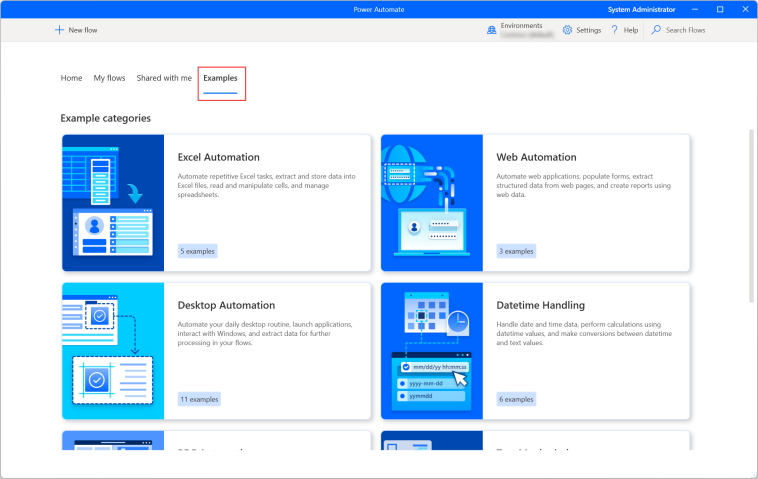
Antarmukanya mudah digunakan, dengan bilah sisi tempat Anda dapat membuat alur baru, mengelola alur yang ada, dan mengakses templat yang sudah jadi.
Jenis Aliran
Ada beberapa jenis aliran:
Aliran Otomatis: Dipicu secara otomatis oleh peristiwa tertentu, seperti penerimaan email.
Instant Flow: Dimulai secara manual oleh pengguna.
Aliran Terjadwal: Berjalan pada waktu yang ditentukan atau pada interval tertentu.
Desktop Flow: Mengotomatiskan proses lokal di komputer (melalui Power Automate Desktop).
Bagi pengguna Windows, alur desktop sangat berguna untuk mengotomatiskan aplikasi lokal seperti File Explorer, Notepad, atau Excel.
Contoh otomatisasi sederhana: Pindahkan file secara otomatis
Contoh praktisnya adalah memindahkan file baru secara otomatis dari folder Penggunaan ke folder tujuan tertentu.
Begini caranya:
Buka Power Automate Desktop.
Klik Buat alur baru dan beri nama, misalnya, “Pindahkan file secara otomatis.”
Tambahkan tindakan “Dapatkan file dalam folder” untuk membaca isi folder penggunaan.
Gunakan tindakan “Pindahkan File” dan tentukan folder tujuan.
Simpan alurnya dan jalankan.
Alur ini dapat dikonfigurasikan untuk dimulai secara otomatis pada interval waktu tertentu atau saat file baru dibuat.
Penggunaan template yang sudah jadi
Power Automate menawarkan banyak templat siap pakai, seperti:
Secara otomatis menyimpan lampiran email ke OneDrive.
Dapatkan pemberitahuan saat file diunggah ke SharePoint.
Secara otomatis membuat laporan Excel dari respons formulir.
Cara menggunakan templat:
Buka https://flow.microsoft.com.
Temukan templat yang cocok.
Klik “Gunakan templat ini” dan tautkan akun yang diperlukan (misalnya Outlook, OneDrive).
Sesuaikan pengaturan dan aktifkan aliran.
Manfaat Power Automate
Tidak memerlukan pemrograman: Antarmuka drag-and-drop yang intuitif.
Integrasi Luas: Kompatibel dengan ratusan layanan seperti Excel, Teams, Google Drive, dll.
Hemat Waktu: Mengurangi tugas manual dan berulang.
Gratis untuk pengguna Windows 10/11: Khusus untuk alur desktop dasar.
Tips dan Trik
Gunakan variabel untuk menyimpan data sementara.
Gunakan kondisi (Jika) untuk membuat alur lebih dinamis.
Loop memungkinkan tindakan dilakukan beberapa kali.
Uji setiap aliran secara menyeluruh sebelum menggunakannya secara teratur.
Kesimpulan
Power Automate adalah solusi ideal bagi pengguna Windows yang ingin meningkatkan produktivitas melalui otomatisasi baik dalam kehidupan pribadi maupun profesional. Platform ini menawarkan peluang signifikan untuk menghemat waktu dan mengurangi pekerjaan manual.
Dengan panduan ini, Anda telah mengambil langkah pertama untuk bekerja lebih efisien dengan sistem Windows Anda. Cobalah berbagai alur dan sesuaikan dengan kebutuhan harian Anda!