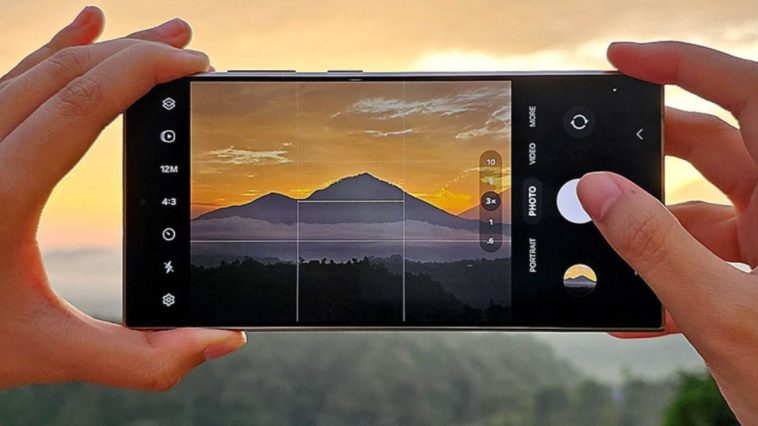
Ponsel pintar Android modern biasanya dilengkapi dengan kamera berkualitas tinggi, yang membuat pengguna semakin sering mengambil foto dan video. Namun, tanpa manajemen penyimpanan yang tepat, penyimpanan internal dapat cepat penuh. Solusi efektifnya adalah mengatur kamera agar otomatis menyimpan rekaman ke lokasi tertentu misalnya, kartu SD atau cloud. Dalam artikel ini, kami akan menunjukkan langkah demi langkah cara mengatur penyimpanan otomatis rekaman kamera di perangkat Android Anda.
Atur lokasi penyimpanan di aplikasi kamera
Di banyak perangkat Android, lokasi penyimpanan dapat diubah langsung di pengaturan aplikasi kamera. Langkah-langkahnya biasanya sebagai berikut:
Buka aplikasi Kamera.
Ketuk ikon roda gigi untuk membuka pengaturan.
Cari opsi seperti Simpan Lokasi atau Simpan Sebagai.
Pilih kartu SD sebagai penyimpanan default (jika tersedia).
Jika Anda tidak melihat opsi ini, perangkat Anda mungkin tidak mendukung penyimpanan langsung ke kartu SD atau kartu mungkin tidak dimasukkan/diformat dengan benar.
Masukkan dan format kartu SD
Untuk menyimpan rekaman kamera langsung ke kartu SD, kartu harus dimasukkan dan diformat dengan benar:
Masukkan kartu SD ke slot yang sesuai.
Buka Pengaturan > Penyimpanan.
Saat kartu dikenali, Anda dapat memilih antara Format sebagai penyimpanan internal atau Format sebagai penyimpanan portabel.
Pilih “Sebagai penyimpanan internal” jika Anda ingin semua file, termasuk hasil jepretan kamera, disimpan di sana secara otomatis.
Pindahkan file secara otomatis dengan File Manager
Jika perangkat Anda tidak mendukung penyimpanan langsung ke kartu SD, Anda dapat menggunakan aplikasi pihak ketiga seperti File Manager, Files by Google atau Automate untuk memindahkan file secara otomatis dari penyimpanan internal ke kartu SD.
Contoh dengan Files by Google:
Gunakan aplikasinya dan buka.
Beralih ke tab Pembersihan.
Pilih opsi Pindahkan ke kartu SD untuk file media besar.
Anda dapat melakukan shift rutin secara manual atau melalui otomatisasi terjadwal.
Simpan otomatis ke Google Foto (Cloud)
Jika Anda ingin menghemat ruang penyimpanan tanpa menggunakan kartu SD, Google Foto adalah pilihan yang tepat. Aplikasi ini memungkinkan Anda menyimpan foto dan video secara otomatis ke cloud.
Berikut cara mengaturnya:
Gunakan Google Photos dari perangkat selular Anda dan buka aplikasinya.
Buka Pengaturan > Pencadangan & Sinkronisasi.
Aktifkan fitur Pencadangan & Sinkronisasi.
Pilih akun Google yang diinginkan.
Atur kualitas cadangan (Kualitas Tinggi atau Kualitas Asli).
Setelah diaktifkan, semua foto/video baru akan diunggah secara otomatis, dan Anda dapat menghapus salinan lokal untuk menghemat ruang.
Tips tambahan untuk manajemen memori
Hapus foto dan video yang tidak diperlukan secara berkala dari galeri Anda.
Gunakan aplikasi yang secara otomatis mendeteksi dan menghapus file duplikat.
Hindari merekam video dalam resolusi sangat tinggi jika penyimpanan Anda terbatas.
Gunakan fitur “Kosongkan ruang” di Google Foto setelah pencadangan.
Kesimpulan
Mengatur penyimpanan otomatis hasil jepretan kamera di perangkat Android merupakan langkah penting untuk menghemat ruang penyimpanan dan mengoptimalkan kinerja perangkat Anda. Baik Anda menggunakan kartu SD, Google Foto, atau pengelola file, dengan pengaturan yang tepat, Anda dapat mengambil foto tanpa khawatir kehabisan ruang penyimpanan.