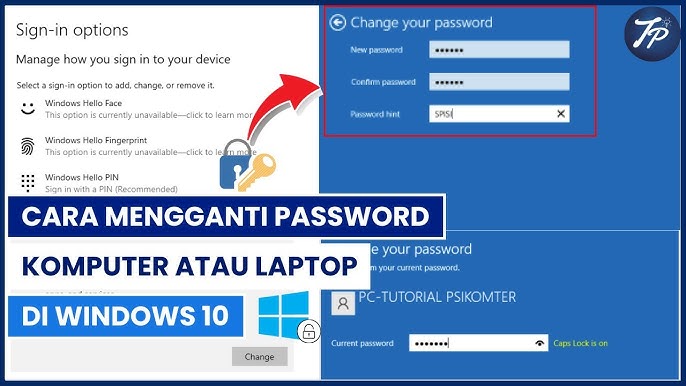
Windows menawarkan beberapa metode untuk masuk ke sistem salah satu yang tercepat dan teraman adalah menggunakan PIN (Personal Identification Number). Tidak seperti kata sandi, PIN bersifat khusus untuk setiap perangkat dan tidak disimpan di server Microsoft. Namun, ada beberapa alasan untuk mengubah PIN misalnya, untuk alasan keamanan atau karena Anda lupa. Dalam artikel ini, kami akan menunjukkan tutorial mudah mengubah PIN masuk di Windows.
Mengapa Anda harus mengubah PIN Anda?
Mengubah PIN secara berkala dapat meningkatkan keamanan data Anda. Alasan umum untuk mengubah PIN Anda meliputi:
PIN lama tidak lagi aman atau telah dibagikan
PIN terlalu sederhana atau mudah ditebak
Meningkatkan keamanan sistem secara keseluruhan
Kebijakan perusahaan memerlukan perubahan berkala
Persyaratan untuk mengubah PIN
Sebelum Anda dapat mengubah PIN Anda, pastikan bahwa:
Anda memiliki akses ke akun pengguna Windows Anda
Anda mengetahui PIN Anda saat ini (kecuali dalam kasus “Lupa PIN”)
Perangkat Anda terhubung ke Internet (diperlukan untuk akun Microsoft)
Petunjuk langkah demi langkah untuk mengubah PIN Anda (Windows 10 & 11)
Panduan ini berfungsi pada Windows 10 dan 11, karena menunya sangat mirip.
Buka “Pengaturan”
Klik menu Start, pilih Settings (ikon roda gigi), atau tekan tombol Windows + I secara bersamaan.
Navigasi ke “Akun”
Di jendela pengaturan, klik item menu Akun untuk mengelola informasi pengguna Anda.
Pilih “Opsi masuk”
Di menu sebelah kiri (atau di tengah pada Windows 11), klik Opsi masuk.
Pilih “PIN (Windows Hello”
Temukan dan klik bagian PIN (Windows Hello). Dua opsi akan muncul:
Ubah PIN Anda
PIN vergessen (Saya lupa PIN saya)
Klik “Ubah”
Pilih tombol Ubah. Memasukkan informasi berikut:
PIN Saat Ini
PIN Baru
Konfirmasi PIN baru
Terakhir, klik OK untuk menyimpan PIN baru.
Selesai
Jika Anda lupa PIN Anda
Jika Anda tidak lagi mengetahui PIN Anda saat ini, lakukan sebagai berikut:
Di bawah Opsi masuk, klik Lupa PIN
Konfirmasikan identitas Anda, misalnya dengan password akun Microsoft Anda
Anda kemudian dapat mengatur PIN baru
Tips untuk PIN yang aman
Jangan gunakan angka yang mudah ditebak (misalnya 1234 atau 0000)
Gunakan minimal 6 digit
Jangan gunakan PIN yang sama di beberapa perangkat
Ganti PIN Anda secara berkala
Kesimpulan
Mengubah PIN login Windows Anda cepat dan mudah. PIN yang diperbarui secara berkala sangat penting bagi keamanan perangkat dan data pribadi Anda. Dan jika Anda lupa PIN, Windows menyediakan cara mudah untuk memulihkannya. Ikuti langkah-langkah di atas untuk menjaga keamanan login Windows Anda.