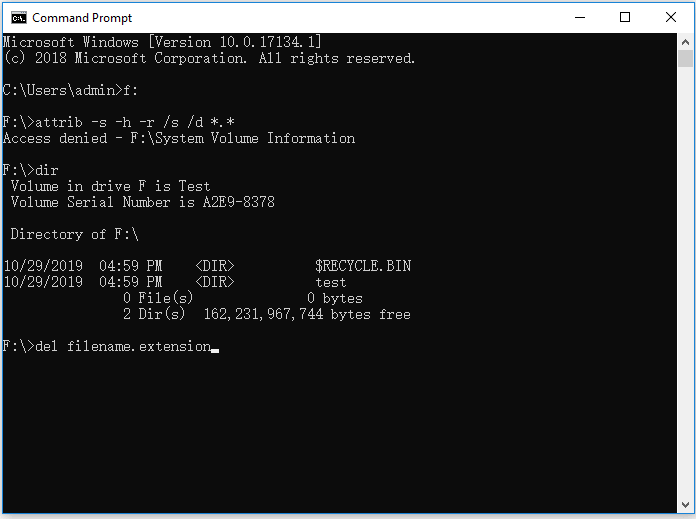
Tutorial Menghapus Virus dengan CMD
Komputer yang terinfeksi virus dapat menjadi masalah besar bagi pengguna. Virus dapat memperlambat sistem, merusak berkas penting, atau bahkan menyebabkan kerusakan permanen pada sistem operasi. Meskipun banyak program antivirus yang dapat membantu menghapusnya, ada juga metode manual yang sering diabaikan tetapi sangat efektif: menggunakan Command Prompt (CMD).
CMD adalah alat bawaan Windows yang memungkinkan Anda menjalankan perintah sistem secara langsung termasuk perintah untuk mendeteksi dan menghapus berkas berbahaya. Artikel ini akan memandu Anda cara menghapus virus dengan CMD, mulai dari persiapan hingga pembersihan sistem secara menyeluruh.
Mengapa menggunakan CMD untuk menghapus virus?
Sebelum kita mulai, penting untuk memahami mengapa CMD bermanfaat untuk menghapus virus. Tidak seperti program antivirus tradisional, CMD bekerja langsung di tingkat sistem berkas. Hal ini memungkinkannya mengakses berkas tersembunyi atau terlindungi yang seringkali tidak dapat dihapus melalui Windows Explorer.
Manfaat menggunakan CMD:
Tidak diperlukan penggunaan perangkat lunak tambahan.
Berfungsi bahkan jika sistem terinfeksi parah.
Memberi Anda kendali penuh atas file yang akan dihapus.
Namun, perlu diperhatikan perintah yang dimasukkan secara salah dapat menghapus file sistem yang penting.
Buka command prompt (CMD) sebagai administrator
Untuk menjalankan semua perintah tanpa batasan, Anda harus memulai CMD dengan hak akses administrator. Berikut caranya:
Tekan Windows + R untuk membuka jendela Run.
Ketik cmd dan tekan Ctrl + Shift + Enter untuk memulai CMD sebagai administrator.
Konfirmasikan pertanyaan dengan Ya jika jendela Kontrol Akun Pengguna muncul.
Jendela hitam sekarang akan terbuka command prompt tempat Anda memasukkan perintah.
Tampilkan file tersembunyi
Virus sering kali menyembunyikan berkas yang terinfeksi agar tidak mudah dihapus. Untuk menampilkan semua berkas tersembunyi, masukkan perintah berikut:
atribut -h -r -s /s /d D:\*.*Penjelasan parameter:
D: mewakili drive yang ingin Anda periksa (misalnya C:, E:, dll.).
-h menghapus atribut tersembunyi.
-r menghapus atribut hanya-baca.
-s menghapus atribut berkas sistem.
/s /d memastikan bahwa perintah diterapkan ke semua subfolder dan file.
Setelah langkah ini, semua file tersembunyi akan terlihat lagi dan dapat diperiksa.
Identifikasi file mencurigakan secara manual
Setelah semua berkas terlihat, Anda harus mencari berkas yang mencurigakan. Ciri-ciri umum berkas virus meliputi:
Nama yang tidak biasa seperti autorun.inf, newfolder.exe atau svchost.exe di luar folder sistem.
File berukuran sangat kecil, tetapi menghabiskan banyak memori saat dijalankan.
File dengan ekstensi duplikat, misalnya image.jpg.exe atau video.mp4.vbs.
Untuk menampilkan daftar file lengkap, gunakan perintah ini:
dir D:\ /a /sIni akan membuat CMD menampilkan semua file pada drive D:, termasuk file tersembunyi dan sistem.
Hapus file virus dengan CMD
Jika Anda menemukan berkas yang mencurigakan, Anda dapat menghapusnya menggunakan perintah berikut:
del D:\virusfile.exePastikan Anda memasukkan nama secara akurat untuk menghindari penghapusan file penting.
Jika virus berada di folder tertentu, Anda dapat menghapus semua file yang dapat dieksekusi (.exe) di folder tersebut dengan:
del /f /s /q D:\Ordner\*.exePenjelasan:
/f memaksa penghapusan file yang dilindungi.
/s juga menghapus dalam subfolder.
/q menghentikan kueri.
Gunakan perintah ini dengan hati-hati karena akan menghapus secara permanen.
Hapus file autorun.inf
Beberapa virus menggunakan berkas autorun.inf untuk dijalankan secara otomatis ketika stik USB atau drive dibuka. Untuk menghapus berkas ini, ketik:
dari /f /a autorun.infSetelah menghapus berkas, jangan klik dua kali pada drive, karena dapat mengaktifkan kembali virus. Sebagai gantinya, klik kanan → Buka atau periksa foldernya terlebih dahulu.
Pemeriksaan dan Pembersihan Sistem
Setelah Anda menghapus semua file yang mencurigakan, periksa kembali isinya dengan:
dir /aJika tidak ada file aneh yang ditampilkan, kemungkinan besar drive Anda bebas virus.
Setelah itu, restart komputer Anda untuk memastikan semua perubahan diterapkan. Kami sarankan untuk menjalankan pemindaian sistem secara menyeluruh dengan program antivirus tepercaya seperti Windows Defender.
Tips untuk melindungi diri dari infeksi di masa mendatang
Jangan gunakan stik USB yang tidak dikenal atau asing.
Nonaktifkan AutoPlay (Autorun) di pengaturan Windows.
Selalu perbarui sistem dan program Anda.
Jangan membuka lampiran email atau tautan penggunaan yang mencurigakan.
Dalam kehidupan sehari-hari, lebih baik menggunakan akun pengguna tanpa hak administrator.
Tutorial Menghapus Virus dengan Windows Defender
Keamanan komputer sangat penting bagi setiap pengguna Windows. Virus dan malware dapat merusak sistem dan membahayakan data pribadi. Untungnya, Windows dilengkapi dengan sistem keamanan bawaan Windows Defender, yang sekarang dikenal sebagai Microsoft Defender Antivirus.
Program ini menawarkan perlindungan andal terhadap virus dan malware tanpa perlu menggunakan perangkat lunak antivirus tambahan. Dalam artikel ini, kami menjelaskan langkah demi langkah cara menghapus virus dengan Windows Defender dan memberikan tips untuk melindungi komputer Anda secara permanen.
Apa itu Windows Defender?
Windows Defender adalah program keamanan bawaan Windows. Program ini mendeteksi, memblokir, dan menghapus ancaman seperti virus, spyware, Trojan, dan ransomware.
Selama bertahun-tahun, Defender telah berkembang pesat dan kini menawarkan kinerja yang sebanding dengan banyak program antivirus berbayar. Keunggulan utamanya adalah integrasinya yang mulus dengan sistem operasi, pembaruan otomatis, dan jejak sistem yang rendah.
Windows Defender bekerja secara real-time, artinya ia terus memantau aktivitas sistem dan langsung memblokir ancaman. Namun, jika komputer Anda sudah terinfeksi, Anda dapat menjalankan pemindaian manual untuk menghapus virus.
Buka Windows Defender
Untuk membuka Windows Defender:
Klik tombol Start (ikon Windows di sudut kiri bawah).
Ketik Windows Security di bilah pencarian.
Tekan Enter untuk membuka aplikasi.
Pilih Perlindungan virus & ancaman.
Di sini Anda dapat melihat status keamanan saat ini, tanggal pemindaian terakhir, dan apakah ada ancaman yang ditemukan.
Jalankan pemindaian virus
Windows Defender menawarkan beberapa opsi pemindaian tergantung pada kebutuhan Anda:
Pemindaian Cepat: Memeriksa area tempat virus paling sering ditemukan.
Pemindaian Penuh: Memeriksa semua berkas dan drive di komputer ideal jika Anda mencurigai adanya infeksi.
Pemindaian Kustom: Memungkinkan Anda memindai folder atau drive tertentu.
Pemindaian luring (Pemindaian Luring Microsoft Defender): Menjalankan pemindaian sebelum Windows dimulai berguna untuk virus yang sangat membandel.
Untuk melakukan pemindaian:
Klik Pemindaian Cepat atau pilih jenis pemindaian lain di bawah Opsi Pemindaian.
Klik Pindai Sekarang dan tunggu prosesnya selesai.
Windows Defender kemudian menampilkan hasilnya apakah ancaman ditemukan atau tidak.
Hapus virus dan ancaman
Jika Windows Defender mendeteksi ancaman, ancaman tersebut akan muncul di hasil pemindaian. Berikut caranya:
Buka bagian Riwayat perlindungan virus & ancaman.
Klik ancaman yang terdeteksi untuk melihat detailnya.
Pilih tindakan:
Karantina: Berkas diisolasi sehingga tidak dapat menyebabkan kerusakan apa pun.
Hapus: File akan dihapus sepenuhnya.
Izinkan pada perangkat: Gunakan hanya jika Anda benar-benar yakin file tersebut tidak berbahaya (tidak disarankan untuk pengguna yang tidak berpengalaman).
Kemudian klik Terapkan Tindakan dan mulai ulang komputer Anda untuk memastikan semua ancaman telah dihapus.
Cara menjaga keamanan komputer Anda
Setelah menghapus virus, Anda harus mengambil beberapa tindakan pencegahan untuk melindungi sistem Anda secara permanen:
Aktifkan perlindungan waktu nyata: Pastikan perlindungan waktu nyata selalu diaktifkan.
Perbarui Windows secara berkala: Pembaruan mencakup peningkatan keamanan yang penting.
Hindari file yang mencurigakan: Jangan menggunakan file dari situs web yang tidak dikenal atau membuka lampiran email yang mencurigakan.
Gunakan peramban yang aman: Misalnya, gunakan Microsoft Edge, yang menawarkan perlindungan tambahan terhadap situs web berbahaya.
Cadangkan data penting: Buat cadangan rutin ke hard drive eksternal atau di cloud.
Kesimpulan
Menghapus virus baik dengan CMD maupun menggunakan Windows Defender merupakan dua metode efektif untuk menjaga keamanan komputer Anda. CMD memberikan kendali penuh bagi pengguna yang memahami perintah sistem, memungkinkan penghapusan malware secara manual dan mendalam tanpa perangkat lunak tambahan. Sementara itu, Windows Defender menawarkan perlindungan otomatis yang kuat dan mudah digunakan untuk mendeteksi serta menghapus ancaman secara rutin. Kombinasi antara pemanfaatan fitur keamanan bawaan Windows dan kesadaran pengguna dalam berperilaku digital akan menjadi benteng utama dalam menjaga sistem tetap bersih dan aman dari serangan virus maupun malware.