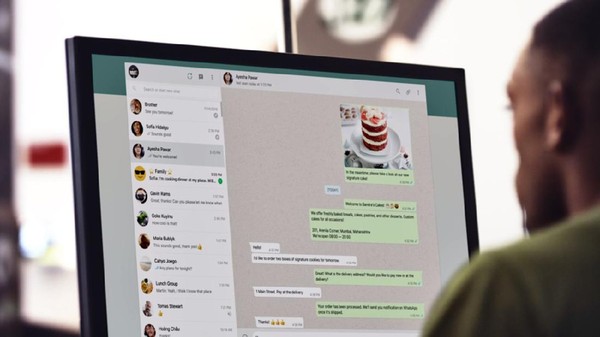
Tutorial Menggunakan WhatsApp Web
WhatsApp adalah salah satu aplikasi perpesanan terpopuler di seluruh dunia, termasuk di Jerman dan banyak negara lainnya. Aplikasi ini awalnya dikembangkan untuk ponsel pintar, tetapi seiring meningkatnya penggunaan komputer dalam kehidupan sehari-hari, WhatsApp Web diperkenalkan untuk semakin memudahkan komunikasi.
Dengan WhatsApp Web, pengguna dapat dengan mudah mengetik pesan menggunakan papan ketik komputer, berbagi berkas dengan cepat, dan tetap terhubung tanpa harus terus-menerus membuka ponsel. Artikel ini memberikan petunjuk langkah demi langkah yang terperinci tentang cara menggunakan WhatsApp Web.
Apa itu WhatsApp Web?
WhatsApp Web adalah versi aplikasi seluler berbasis peramban yang memungkinkan Anda menggunakan akun WhatsApp di komputer atau laptop. Layanan ini menghubungkan ponsel cerdas Anda ke komputer melalui internet menggunakan kode QR.
Tidak perlu menggunakan perangkat lunak tambahan. Anda dapat menggunakan WhatsApp Web langsung melalui peramban populer seperti Google Chrome, Mozilla Firefox, atau Microsoft Edge. Namun, penting agar ponsel cerdas Anda tetap terhubung ke internet, karena WhatsApp Web tidak akan berfungsi tanpanya.
Persyaratan untuk menggunakan WhatsApp Web
Sebelum menggunakan WhatsApp Web, Anda harus mempertimbangkan poin-poin berikut:
Akun WhatsApp aktif di ponsel pintar Anda
Anda memerlukan akun WhatsApp yang berfungsi pada ponsel Anda.
Koneksi internet stabil
Baik ponsel pintar maupun komputer Anda harus terhubung ke internet agar WhatsApp Web dapat berjalan lancar.
Peramban web saat ini
Gunakan versi terbaru Chrome, Firefox, atau browser lain yang didukung untuk menghindari masalah kompatibilitas.
Akses kamera di ponsel pintar
Kamera ponsel Anda diperlukan untuk memindai kode QR dan membuat koneksi.
Cara masuk ke WhatsApp Web
Masuk ke WhatsApp Web mudah dan hanya membutuhkan waktu beberapa menit:
Buka situs web WhatsApp
Luncurkan peramban di komputer Anda dan buka: https://web.whatsapp.com.
Kode QR muncul di layar.
Buka WhatsApp di ponsel pintar Anda
Jalankan aplikasi di ponsel Anda.
Pindai kode QR
Untuk pengguna Android: Ketuk menu tiga titik di kanan atas → pilih Perangkat Tertaut → ketuk Tautkan Perangkat → pindai kode QR di layar komputer.
Untuk pengguna iPhone: Buka Pengaturan → ketuk Perangkat Tertaut → pilih Tautkan Perangkat → pindai kode QR.
Tunggu sinkronisasi
Setelah pemindaian, obrolan dan kontak Anda akan secara otomatis diunggah ke WhatsApp Web.
Menggunakan WhatsApp Web
Setelah masuk, Anda dapat menggunakan WhatsApp Web seperti aplikasi seluler. Fitur-fitur utamanya meliputi:
Mengirim dan menerima pesan
Klik kontak atau grup yang diinginkan, tulis pesan Anda di kolom teks di bawah ini dan tekan Enter untuk mengirim pesan.
Kirim file dan media
Klik ikon penjepit kertas di kanan bawah untuk mengunggah dokumen, gambar, atau video.
Atau, Anda dapat menarik dan melepas berkas langsung ke jendela obrolan.
Mengirim pesan suara
Klik dan tahan ikon mikrofon untuk merekam pesan Anda dan lepaskan untuk mengirim rekaman.
Kelola profil dan status
Klik gambar profil Anda di sudut kiri atas untuk mengubah nama, status, atau foto Anda.
Kelola obrolan
Anda dapat menyematkan obrolan, menonaktifkan notifikasi, atau menghapus percakapan semuanya langsung dari WhatsApp Web.
Keluar dari WhatsApp Web
Untuk melindungi privasi Anda, Anda harus selalu keluar setelah menggunakan, terutama pada komputer umum:
Klik menu tiga titik di bagian atas daftar obrolan.
Pilih Logout.
Alternatifnya, Anda dapat keluar menggunakan telepon pintar Anda:
Buka Perangkat Tertaut → pilih perangkat yang aktif → ketuk Keluar.
Tips bekerja dengan aman dengan WhatsApp Web
Login hanya pada komputer pribadi
Hindari menggunakannya pada perangkat publik untuk melindungi data Anda.
Aktifkan notifikasi
Aktifkan pemberitahuan browser agar Anda tidak ketinggalan pesan penting.
Perbarui browser Anda secara berkala
Selalu gunakan versi browser terbaru untuk kinerja dan keamanan yang lebih baik.
Waspadalah terhadap phishing
Pastikan untuk hanya menggunakan situs web resmi https://web.whatsapp.com dan jangan mengklik tautan yang mencurigakan.
Kelebihan dan kekurangan WhatsApp Web
Keuntungan:
Mengetik dengan nyaman menggunakan keyboard komputer.
Mudah berbagi berkas dan media langsung dari komputer Anda.
Tidak diperlukan penggunaan tambahan.
Kekurangan:
Hanya berfungsi jika telepon pintar terhubung ke Internet.
Beberapa fitur seperti panggilan suara dan video terbatas.
Meningkatnya risiko pelanggaran data saat digunakan pada komputer publik.
Tutorial Menggunakan Telegram Desktop
Telegram adalah salah satu aplikasi pesan instan terpopuler di dunia berkat kecepatannya yang tinggi, keamanan yang kuat, dan beragam fiturnya. Selain versi seluler, Telegram juga menawarkan Telegram Desktop, yang memungkinkan pengguna berkomunikasi melalui komputer atau laptop.
Jika Anda ingin menggunakan Telegram Desktop untuk bekerja, belajar, atau komunikasi sehari-hari, berikut adalah panduan langkah demi langkah untuk membantu Anda memulai dengan mudah.
Pengenalan Telegram Desktop
Telegram Desktop adalah versi PC Telegram, tersedia untuk Windows, macOS, dan Linux. Antarmuka penggunanya mirip dengan aplikasi seluler, sehingga mudah digunakan, terutama bagi pemula.
Keunggulan utama Telegram Desktop meliputi:
Sinkronisasi otomatis: Semua pesan, foto, dan file disinkronkan secara real-time antara telepon pintar dan komputer Anda.
Keamanan Tinggi: Mendukung enkripsi ujung ke ujung untuk obrolan rahasia.
Penggunaan lintas platform: Bekerja pada sistem operasi yang berbeda.
Berbagi file dengan mudah: Memungkinkan Anda mengirim file hingga 2 GB per file.
Gunakan Telegram Desktop
Sebelum Anda dapat menggunakan Telegram Desktop, Anda perlu menggunakannya di komputer Anda:
Kunjungi situs web resmi:
Buka peramban web dan buka https://desktop.telegram.org.
Pilih versi yang sesuai:
Gunakan versi yang kompatibel dengan sistem operasi Anda, seperti Windows, macOS, atau Linux.
Gunakan:
Setelah menggunakan, buka berkas penggunaan dan ikuti petunjuk di layar hingga penggunaan selesai.
Mulai Telegram Desktop:
Setelah digunakan, Anda dapat membuka aplikasi melalui ikon desktop atau menu mulai.
Masuk ke Telegram Desktop
Untuk menggunakan Telegram Desktop, Anda perlu masuk dengan akun Telegram Anda yang sudah ada:
Buka aplikasinya:
Saat pertama kali memulai Telegram Desktop, Anda akan melihat halaman login.
Pilih metode masuk:
Dengan nomor telepon: Masukkan nomor telepon yang terkait dengan akun Telegram Anda.
Dengan kode QR: Pilih opsi “Pindai kode QR”. Buka Telegram di ponsel pintar Anda > ketuk menu > Perangkat > Hubungkan ke desktop > pindai kode QR yang ditampilkan di layar komputer Anda.
Masukkan kode konfirmasi:
Jika Anda memilih untuk masuk menggunakan nomor telepon, Anda akan menerima kode di ponsel pintar Anda. Masukkan kode ini di Telegram Desktop.
Antarmuka Pengguna Telegram Desktop
Setelah masuk, Anda akan melihat antarmuka utama aplikasi. Antarmukanya jelas dan mudah digunakan:
Daftar obrolan: Di sisi kiri terdapat daftar kontak dan grup.
Area obrolan: Di tengah Anda dapat membaca dan menulis pesan.
Menu navigasi: Di kiri atas Anda akan menemukan menu untuk pengaturan, folder, dan fungsi lainnya.
Kolom masukan pesan: Di bagian bawah jendela obrolan untuk menulis dan mengirim pesan.
Kirim pesan dan media
Mengirim pesan dengan Telegram Desktop itu mudah:
Pilih kontak atau grup:
Klik nama kontak atau grup yang ingin Anda ajak mengobrol.
Tulis pesan:
Masukkan pesan pada kolom input di bawah ini.
Kirim pesan:
Tekan tombol Enter atau klik ikon pesawat kertas untuk mengirim pesan.
Kirim media dan file:
Klik ikon penjepit kertas di samping kolom input untuk mengirim foto, video, dokumen, atau berkas lainnya.
Pengaturan dan privasi
Telegram Desktop menawarkan berbagai pilihan penyesuaian dan keamanan:
Buka Pengaturan:
Klik ikon Menu di sudut kiri atas > pilih Pengaturan.
Kelola akun Anda:
Ubah nama, gambar profil, dan informasi pribadi lainnya.
Keamanan:
Aktifkan verifikasi dua langkah untuk keamanan tambahan bagi akun Anda.
Notifikasi:
Sesuaikan suara notifikasi dan pilihan tampilan sesuai keinginan Anda.
Desain:
Beralih antara mode terang dan gelap sesuai keinginan Anda.
Gunakan fungsi tambahan
Selain mengirim pesan, Telegram Desktop menawarkan banyak fitur bermanfaat:
Stiker dan Emoji: Meriahkan obrolan Anda.
Folder Obrolan: Atur obrolan ke dalam kategori seperti “Kerja” atau “Pribadi”.
Panggilan suara dan video: Klik ikon telepon atau kamera di bagian atas jendela obrolan.
Penyimpanan Awan: Simpan berkas dan media di awan Telegram tanpa menghabiskan ruang di komputer Anda.
Tips untuk penggunaan Telegram Desktop yang optimal
Gunakan pintasan keyboard untuk bergerak lebih cepat di aplikasi.
Sinkronkan perangkat Anda untuk menjaga riwayat obrolan Anda tetap terkini.
Gunakan Pesan yang Disematkan untuk menyimpan pesan-pesan penting di bagian atas obrolan.
Simpan catatan atau berkas pribadi di folder Pesan Tersimpan.
Kesimpulan
WhatsApp Web dan Telegram Desktop adalah dua alat komunikasi yang praktis bagi siapa pun yang sering bekerja di komputer. Keduanya memudahkan pengguna untuk mengelola pesan, mengirim berkas, dan menjaga produktivitas tanpa perlu selalu memegang ponsel. WhatsApp Web unggul dalam kemudahan akses dan kesederhanaannya, sedangkan Telegram Desktop menawarkan sinkronisasi yang lancar, dukungan berbagi berkas berukuran besar, serta fitur privasi yang lebih canggih. Dengan mengikuti panduan penggunaan masing-masing platform, Anda dapat berkomunikasi dengan lebih efisien, baik untuk keperluan pribadi maupun profesional. Namun, penting untuk selalu menjaga keamanan akun dengan keluar setelah digunakan, terutama saat mengakses dari perangkat publik atau bersama.