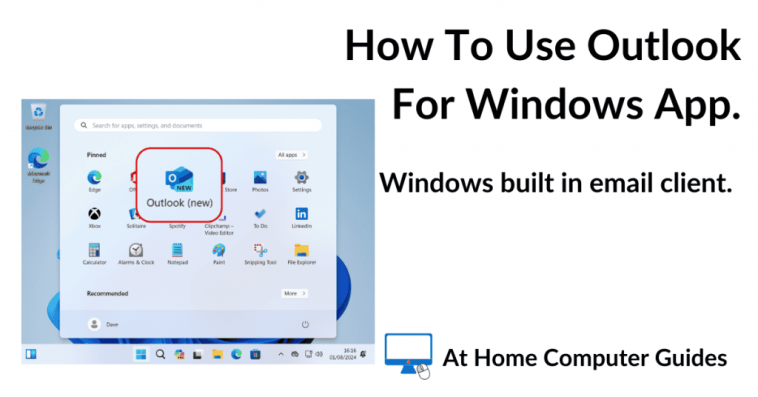
Microsoft Outlook adalah salah satu aplikasi paling populer untuk komunikasi email dan manajemen informasi pribadi, terutama bagi pengguna Windows. Outlook tidak hanya digunakan untuk mengirim dan menerima email, tetapi juga untuk mengatur kalender, tugas, kontak, dan pengingat. Panduan ini memberikan petunjuk langkah demi langkah bagi siapa pun yang baru pertama kali menggunakan Outlook.
Gunakan dan buka Outlook
Outlook biasanya merupakan bagian dari rangkaian Microsoft Office. Jika belum terpasang di komputer Anda, Anda dapat menggunakan dan memasangnya dari situs web resmi Microsoft. Setelah terpasang, buka Outlook melalui menu Start atau pintasan desktop.
Tambahkan akun email
Saat pertama kali membuka Outlook, Anda akan diminta untuk menambahkan akun email. Outlook mendukung banyak layanan, termasuk Gmail, Yahoo, Exchange, dan Outlook.com.
Klik File di sudut kiri atas.
Pilih Tambah Akun.
Masukkan alamat email Anda dan klik Hubungkan.
Masukkan kata sandi Anda dan ikuti petunjuk hingga akun berhasil disiapkan.
Outlook kemudian akan secara otomatis mulai menyinkronkan email dan data Anda.
Mengenal antarmuka Outlook
Antarmuka pengguna Outlook terdiri dari beberapa area utama:
Panel navigasi: Sisi kiri, menampilkan folder seperti Kotak Masuk, Terkirim, Draf, dll.
Tampilan kotak masuk: Di tengah, tercantum email yang Anda terima.
Panel Baca: Menampilkan konten email yang dipilih.
Pita: Di bagian atas, dengan tombol seperti “Email Baru”, “Balas”, “Teruskan”, dll.
Kirim dan terima email
Untuk mengirim email:
Klik Email Baru.
Masukkan alamat email penerima di kolom “Kepada”.
Masukkan subjek dan teks pesan.
Klik Lampirkan File jika Anda ingin melampirkan file.
Klik Kirim.
Email masuk akan otomatis muncul di kotak masuk Anda. Anda dapat membalas, meneruskan, atau menghapusnya langsung di panel baca.
Kelola kontak
Outlook memungkinkan Anda menyimpan dan mengelola kontak:
Klik Orang di menu navigasi di bawah.
Klik Kontak Baru.
Masukkan nama, alamat email, nomor telepon, dan informasi lainnya.
Kontak yang disimpan dapat dilengkapi secara otomatis saat menulis email.
Gunakan kalender untuk penjadwalan
Dengan kalender terintegrasi, Anda dapat mengatur janji temu dan rapat secara efisien:
Klik Kalender di bawah.
Klik Janji Temu Baru.
Masukkan judul, waktu mulai dan berakhir, lokasi dan deskripsi.
Klik Simpan & Tutup.
Untuk rapat daring, Anda juga dapat menjadwalkan rapat dan mengirim undangan melalui email.
Menggunakan aturan dan folder
Untuk pengorganisasian yang lebih baik, Anda dapat menggunakan aturan dan folder khusus:
Klik File > Kelola Aturan & Peringatan.
Buat aturan baru, seperti memindahkan semua email dari manajer Anda ke folder tertentu.
Jika perlu, buat folder baru untuk proyek atau kategori yang berbeda.
Tips untuk menggunakan Outlook secara efektif
Gunakan bendera untuk menandai email penting.
Gunakan kategori untuk membedakan email berdasarkan warna.
Sinkronkan Outlook dengan telepon pintar Anda untuk tetap produktif saat bepergian.
Ekspor data Anda secara berkala sebagai cadangan.
Kesimpulan
Microsoft Outlook adalah alat yang ampuh untuk produktivitas harian Anda. Dengan pengetahuan tentang fitur-fitur dasar seperti email, kalender, kontak, dan pengaturan, Anda dapat meningkatkan cara kerja Anda secara signifikan. Panduan ini hanyalah permulaan semakin sering Anda menggunakan Outlook, semakin Anda dapat memanfaatkan berbagai fiturnya.