Tutorial Menggunakan Google Assistant
Di era digital saat ini, asisten virtual sangat memudahkan kehidupan sehari-hari kita. Salah satu asisten yang paling terkenal dan paling banyak digunakan adalah Google Assistant, yang dikembangkan oleh Google dan tersedia di berbagai perangkat seperti ponsel pintar Android, speaker pintar, dan bahkan peralatan rumah tangga yang terhubung internet.
Dengan Google Assistant, pengguna dapat melakukan banyak tugas hanya menggunakan perintah suara mulai dari mencari informasi dan menjadwalkan janji temu hingga mengendalikan perangkat rumah pintar.
Artikel ini menjelaskan langkah demi langkah cara mengaktifkan, menggunakan, dan memaksimalkan Google Assistant.
Apa itu Asisten Google?
Asisten Google adalah layanan berbasis kecerdasan buatan (AI) yang memungkinkan pengguna berinteraksi dengan perangkat mereka menggunakan bahasa alami.
Anda cukup mengucapkan “Hai Google” atau “OK Google” lalu mengajukan pertanyaan atau memberi perintah, misalnya:
“Hai Google, bagaimana cuaca hari ini?” atau “Oke Google, kirim pesan ke Ibu.”
Asisten tersebut terhubung ke berbagai layanan Google seperti Gmail, Kalender, Maps dan YouTube dan oleh karena itu dapat memberikan informasi yang dipersonalisasi dan relevan.
Mengaktifkan Asisten Google di Android
Sebelum menggunakan Google Assistant, pastikan perangkat Anda mendukungnya dan setidaknya telah menggunakan Android versi 6.0 (Marshmallow).
Berikut cara mengaktifkan asisten:
Buka aplikasi Google di telepon pintar Anda.
Ketuk gambar profil atau ikon inisial Anda di sudut kanan atas.
Pilih Pengaturan > Asisten Google.
Buka tab Asisten dan pilih Telepon.
Aktifkan Google Assistant dan Voice Match.
Anda kemudian akan diminta untuk mengucapkan “Hai Google” beberapa kali agar sistem dapat mengenali suara Anda dengan jelas. Ini memastikan bahwa hanya Anda yang dapat mengaktifkan asisten melalui perintah suara.
Menggunakan Google Assistant dalam kehidupan sehari-hari
Setelah diaktifkan, Anda dapat menggunakan Google Assistant untuk banyak tugas sehari-hari, misalnya:
Periksa cuaca:
“Hai Google, bagaimana cuaca di Berlin?”
Atur alarm dan pengingat:
“OK Google, setel alarm untuk jam 6 pagi.”
“Ingatkan saya untuk membeli pulsa pukul 5 sore.”
Kirim pesan atau telepon:
“Kirim pesan WhatsApp ke Max: Kamu di mana?”
“Telepon Ayah sekarang.”
Mulai navigasi:
“Arahkan saya ke Bandara Frankfurt.”
Putar musik atau video:
“Putar musik di Spotify.”
“Buka YouTube dan cari resep kentang goreng.”
Google Assistant juga dapat dihubungkan ke aplikasi pihak ketiga seperti Spotify, WhatsApp atau Telegram, sehingga menawarkan lebih banyak fitur.
Gunakan tanpa menyentuh layar
Keunggulan utama Google Assistant adalah fungsi bebas genggam.
Ini khususnya berguna saat mengemudi atau memasak.
Anda dapat mengonfigurasi “Hai Google” agar berfungsi bahkan saat layar terkunci.
Ini memungkinkan Anda mengendalikan perangkat tanpa harus mengangkatnya.
Contoh:
“Hai Google, kirim pesan ke kantor bahwa saya akan terlambat.”
“Hai Google, baca pesan WhatsApp terbaru saya.”
Kontrol Perangkat Rumah Pintar
Jika Anda memiliki perangkat rumah pintar seperti lampu pintar, kamera keamanan, atau speaker, Anda dapat mengontrolnya melalui Google Assistant.
Berikut cara menghubungkan perangkat Anda:
Buka aplikasi Google Home.
Ketuk Simbol Plus (+) > Siapkan perangkat.
Pilih Berfungsi dengan Google, lalu produsen perangkat Anda.
Ikuti langkah-langkah untuk menautkan akun Anda.
Setelah itu, Anda dapat menggunakan perintah suara seperti:
“Hai Google, matikan lampu ruang tamu.”
“Hai Google, nyalakan AC di kamar tidur.”
Fitur ini membuat rumah Anda lebih nyaman dan hemat energi.
Tips untuk penggunaan Google Assistant secara optimal
Untuk membantu Anda memaksimalkan Google Assistant, ingatlah kiat-kiat berikut:
Gunakan bahasa Jerman.
Asisten sepenuhnya mendukung bahasa Jerman, membuat komunikasi lebih alami dan tepat.
Sesuaikan pengaturan pribadi Anda.
Di bawah “Data Anda di Asisten”, Anda dapat menyimpan data pribadi seperti rumah, tempat kerja, atau rutinitas harian.
Gunakan rutinitas otomatis.
Misalnya: Ucapkan “Hai Google, selamat pagi” agar asisten secara otomatis membacakan cuaca, janji temu, dan berita terkini.
Temukan perintah suara baru.
Cari “perintah Google Assistant” secara daring untuk melihat daftar lengkap perintah yang tersedia.
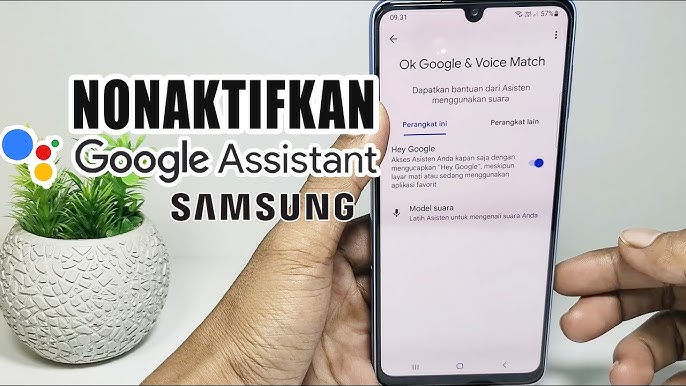
Tutorial Menonaktifkan “OK Google”
Fitur “OK Google” merupakan salah satu inovasi Google yang bermanfaat. Fitur ini memungkinkan pengguna memberikan perintah suara tanpa menyentuh layar. Dengan mengucapkan “OK Google” atau “Hai Google”, asisten digital ini langsung aktif dan membantu berbagai tugas seperti membuka aplikasi, mencari informasi, atau mengatur pengingat.
Namun, tidak semua pengguna merasa nyaman dengan fitur ini. Beberapa merasa fitur ini tidak perlu karena menguras baterai, dapat mengganggu privasi, atau terkadang aktif secara tidak sengaja. Oleh karena itu, banyak yang memilih untuk menonaktifkan “OK Google”. Dalam artikel ini, kami menjelaskan langkah demi langkah cara menonaktifkan fitur ini dan apa yang terjadi setelahnya.
Mengapa Anda harus menonaktifkan “OK Google”?
Sebelum kita membahas langkah-langkahnya, ada baiknya kita memahami mengapa beberapa pengguna ingin menonaktifkan fitur ini. Alasan paling umum adalah:
Privasi dan Keamanan
Agar “OK Google” berfungsi, mikrofon harus selalu aktif dan “mendengarkan” suara Anda. Meskipun Google tidak mengirimkan semua data suara ke servernya, banyak pengguna menganggap aktivitas mikrofon yang konstan sebagai pelanggaran privasi.
Daya tahan baterai
Karena mikrofon tetap aktif secara permanen, hal ini dapat menyebabkan konsumsi baterai lebih cepat terutama pada perangkat lama atau perangkat dengan kapasitas baterai kecil.
Pengenalan ucapan salah
Terkadang perangkat salah mengartikan suara atau bunyi acak sebagai “OK Google” dan tanpa sengaja mengaktifkan asisten. Hal ini bisa mengganggu, terutama saat menonton video atau mengobrol.
Penyimpanan dan Penggunaan Data
Asisten Google terus berjalan di latar belakang dan menggunakan sumber daya sistem. Menonaktifkannya dapat menghemat ruang penyimpanan dan mengurangi penggunaan data.
Petunjuk langkah demi langkah untuk menonaktifkan “OK Google”
Berikut panduan lengkap untuk menonaktifkan fitur tersebut di sebagian besar perangkat Android:
Buka aplikasi Google
Pertama, luncurkan aplikasi Google, yang terpasang secara default di sebagian besar perangkat. Ikonnya biasanya menampilkan “G” berwarna dengan latar belakang putih.
Buka pengaturan Asisten Google
Ketuk gambar profil atau huruf pertama akun Anda di sudut kanan atas.
Pilih “Pengaturan”.
Lalu ketuk “Asisten Google”.
Pilih perangkat Anda
Gulir ke bawah ke bagian “Perangkat” atau “Perangkat Asisten”.
Pilih perangkat yang ingin Anda konfigurasikan misalnya, “Telepon”.
Nonaktifkan opsi “Hai Google”
Anda sekarang akan melihat opsi “Hai Google” atau “Voice Match”.
Geser sakelar ke posisi **“Mati”.
Ini berarti telepon pintar Anda tidak akan lagi merespons perintah suara seperti “OK Google”.
(Opsional) Nonaktifkan akses mikrofon untuk aplikasi Google
Jika Anda ingin mencegah Google mengakses mikrofon sama sekali, lakukan langkah berikut:
Buka Setelan > Aplikasi > Google.
Ketuk Izin.
Matikan izin mikrofon.
Ini mencegah aplikasi Google merekam kebisingan latar belakang.
Nonaktifkan “OK Google” langsung di Asisten Google
Atau, Anda dapat menonaktifkan fitur tersebut langsung melalui Google Assistant:
Ucapkan “Ok Google, buka setelan Asisten”.
Buka tab Voice Match.
Nonaktifkan tombol “Hai Google” di sana.
Mulai sekarang, Google Assistant tidak akan lagi diaktifkan secara otomatis dengan perintah suara.
Apa yang terjadi setelah penonaktifan?
Menonaktifkan “OK Google” bukan berarti Anda tidak bisa menggunakan Asisten Google sama sekali. Anda tetap bisa memulainya secara manual, misalnya dengan:
Tekan dan tahan tombol Beranda, atau
Ketuk ikon Asisten Google di layar beranda.
Satu-satunya perbedaan adalah asisten tidak lagi terus-menerus mendengarkan suara Anda. Ini menghemat daya baterai dan meningkatkan privasi Anda.
Cara mengaktifkan kembali fungsi
Jika Anda ingin menggunakan “OK Google” lagi nanti, Anda dapat mengulangi langkah yang sama dan cukup mengaktifkan kembali tombolnya.
Anda kemudian akan diminta untuk melatih suara Anda lagi sehingga asisten dapat mengenalinya dengan lebih baik.
Kesimpulan
Google Assistant merupakan asisten pribadi digital yang dirancang untuk meningkatkan produktivitas dan kenyamanan dalam kehidupan sehari-hari. Dengan kemampuannya memahami bahasa alami, terintegrasi dengan berbagai aplikasi, serta kompatibel dengan perangkat rumah pintar, Google Assistant menjadi alat yang sangat membantu dalam aktivitas modern mulai dari menyetel alarm hingga mengatur rutinitas rumah.
Namun, fitur seperti “OK Google” tidak selalu dibutuhkan oleh semua pengguna. Bagi mereka yang lebih mengutamakan privasi data, daya tahan baterai, atau performa perangkat, menonaktifkan fitur ini bisa menjadi pilihan yang bijak. Untungnya, pengguna dapat dengan mudah mengaktifkan atau menonaktifkannya sesuai kebutuhan.
Pada akhirnya, pilihan ada di tangan Anda: apakah ingin menikmati kenyamanan dan kemudahan kontrol suara, atau lebih memilih kendali dan keamanan penuh atas perangkat Anda.