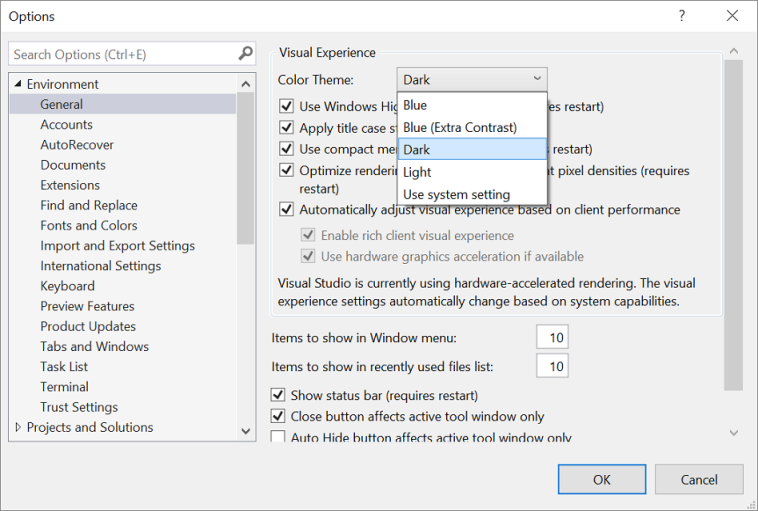
Tutorial Mengatur Tema Gelap Otomatis
Dalam beberapa tahun terakhir, Mode Gelap telah menjadi salah satu fitur terpopuler di sistem operasi dan aplikasi. Selain tampilannya yang ramping dan modern, Mode Gelap juga membantu mengurangi ketegangan mata, terutama di malam hari atau di lingkungan dengan pencahayaan redup. Yang terbaik, Anda dapat mengaktifkan Mode Gelap secara otomatis tergantung waktu atau lingkungan, tanpa harus mengaktifkannya secara manual setiap kali.
Dalam artikel ini, Anda akan mempelajari cara mengatur mode gelap otomatis di Windows, Android, dan iPhone serta manfaat apa yang ditawarkannya dalam kehidupan sehari-hari.
Aktifkan mode gelap otomatis di Windows 10/11
Windows kini menawarkan cara mudah untuk beralih antara tema terang dan gelap. Begini caranya:
Buka Pengaturan
Klik menu Mulai dan pilih Pengaturan.
Personalisasi → Warna
Pilih Warna di bilah kiri untuk membuka pengaturan tampilan.
Aktifkan mode gelap
Di bawah Pilih mode Anda, pilih Gelap untuk mengaktifkan mode gelap secara permanen.
Jika Anda ingin mengontrol perubahan secara otomatis, pilih Kustom dan atur:
Mode Windows default = Terang, Mode aplikasi default = Gelap.
Perencanaan otomatis (opsional)
Secara default, Windows tidak menawarkan jadwal untuk mode gelap. Namun, dengan aplikasi seperti Mode Gelap Otomatis, Anda dapat menentukan kapan mode gelap otomatis aktif misalnya, terang di siang hari, gelap di malam hari.
Dengan cara ini, desain PC Anda secara otomatis beradaptasi dengan waktu, tanpa intervensi manual apa pun.
Aktifkan mode gelap otomatis di Android
Sebagian besar ponsel pintar Android modern (Android 10 atau lebih tinggi) mendukung mode gelap otomatis. Untuk melakukannya, ikuti langkah-langkah berikut:
Pengaturan → Tampilan
Gulir ke bawah hingga Anda melihat opsi Tema Gelap.
Aktifkan jadwal
Aktifkan Jadwalkan Tema Gelap. Anda punya dua pilihan:
Matahari Terbenam hingga Matahari Terbit: Sistem secara otomatis menyesuaikan dengan posisi matahari.
Jadwal Kustom: Tentukan kapan mode gelap diaktifkan dan dinonaktifkan misalnya, dari pukul 19.00 hingga 06.00.
Mode hemat daya (opsional)
Beberapa perangkat dapat secara otomatis mengaktifkan mode gelap saat baterai lemah ideal untuk menghemat daya, terutama pada layar AMOLED.
Dengan pengaturan ini, telepon pintar Anda secara otomatis beralih antara terang dan gelap, jadi Anda tidak perlu khawatir tentang apa pun.
Aktifkan mode gelap otomatis di iPhone (iOS 13 atau lebih baru)
Apple memperkenalkan mode gelap otomatis dengan iOS 13. Berikut cara mengaktifkannya:
Pengaturan → Tampilan & Kecerahan
Di atas Anda akan melihat dua pilihan: Terang dan Gelap.
Aktifkan otomatis
Nyalakan tombol Otomatis untuk membuat iPhone beralih secara otomatis berdasarkan waktu.
Sesuaikan jadwal (opsional)
Ketuk Opsi dan pilih:
Matahari Terbenam ke Matahari Terbit: Secara otomatis menyesuaikan menurut zona waktu dan siang hari.
Jadwal Kustom: Tetapkan waktu Anda sendiri.
Mode gelap juga memengaruhi aplikasi standar seperti Safari, Pesan, dan Foto, memastikan tampilan yang konsisten dan ramah mata.
Manfaat mode gelap otomatis
Mode gelap tidak hanya memiliki manfaat estetika, tetapi juga keuntungan praktis:
Mengurangi ketegangan mata di malam hari atau saat cahaya redup.
Hemat energi pada layar OLED dan AMOLED.
Konsentrasi lebih baik di lingkungan gelap.
Tampilan keseluruhan sistem yang elegan dan profesional.
Berkat peralihan otomatis, Anda tidak perlu lagi menyesuaikan desain secara manual.
Tips Tambahan
Jika Anda menggunakan beberapa perangkat (misalnya laptop, telepon pintar, dan tablet), Anda dapat mensinkronkan mode gelap melalui akun Google atau Apple Anda.
Misalnya, aktifkan mode gelap di telepon pintar Android Anda, dan aplikasi seperti Chrome atau Gmail akan secara otomatis menerapkan pengaturan tersebut ke semua perangkat Anda.
Pada Windows dan Android, mode gelap juga dapat dikombinasikan dengan fungsi Cahaya Malam untuk mengurangi jumlah cahaya biru dan lebih melindungi mata Anda.
Tutorial Mengubah Font Sistem
Font merupakan bagian penting dari tampilan sistem operasi. Font tidak hanya memengaruhi estetika tetapi juga keterbacaan layar. Bagi pengguna Windows, mengubah font sistem dapat memberikan sentuhan personal pada komputer dan menyegarkan antarmuka pengguna. Dalam artikel ini, kami menjelaskan langkah demi langkah cara mengubah font sistem di Windows, baik secara manual maupun melalui Editor Registri.
Mengapa Anda harus mengubah font sistem?
Sebelum kita mulai langkah-langkahnya, penting untuk memahami mengapa banyak pengguna ingin mengubah font default.
Secara default, Windows menggunakan font Segoe UI untuk hampir semua elemen antarmuka pengguna termasuk menu, jendela, dan ikon. Meskipun font ini mudah dibaca, beberapa orang mungkin menganggapnya membosankan atau impersonal.
Alasan umum untuk perubahan adalah:
Tampilan lebih baik – Font baru dapat membuat desain tampak lebih modern dan menarik.
Personalisasi – Font yang dipilih dapat mencerminkan gaya individu pengguna.
Lebih ramah mata saat dibaca – Font seperti Calibri, Verdana, atau Tahoma seringkali lebih nyaman di mata.
Lebih banyak produktivitas – Antarmuka yang jelas dan menyenangkan memudahkan Anda berkonsentrasi pada pekerjaan.
Langkah 1: Pilih font yang diinginkan
Sebelum Anda mengubah font, pertama-tama Anda perlu memutuskan font mana yang ingin Anda gunakan.
Windows sudah menyertakan banyak font yang sudah digunakan, termasuk:
Arial
Verdana
Kaliber
Tahoma
Times New Roman
Komik Sans MS
Anda juga dapat menambahkan font baru dengan menggunakan file .ttf atau .otf dari Internet dan klik kanan lalu pilih Gunakan.
Untuk memastikan font terpasang dengan benar, buka program seperti Word atau Notepad dan periksa apakah font muncul dalam daftar font.
Langkah 2: Amankan pendaftaran Anda
Mengubah font sistem tidak dimungkinkan menggunakan pengaturan normal Anda harus menggunakan Registry Editor (Regedit) untuk melakukannya.
Namun, karena registri berisi banyak konfigurasi sistem penting, Anda sebaiknya membuat salinan cadangan terlebih dahulu.
Cara membuat cadangan:
Tekan Windows + R, ketik regedit dan tekan Enter.
Klik File > Ekspor di menu.
Masukkan nama seperti BackupRegistry.reg.
Simpan berkas di lokasi yang mudah diakses, seperti desktop Anda.
Dengan cara ini Anda dapat kembali ke konfigurasi lama kapan saja jika diperlukan.
Langkah 3: Buat file registri baru
Sekarang Anda perlu membuat berkas khusus yang berisi perintah untuk mengubah font.
Lanjutkan sebagai berikut:
Buka Notepad.
Salin dan tempel teks berikut:
Editor Registri Windows Versi 5.00


[HKEY_LOCAL_MACHINE\PERANGKAT LUNAK\Microsoft\Windows NT\Versi Saat Ini\Pengganti Font]
"Segoe UI"="NamaFontBaru"
Ganti NewFontName dengan font yang diinginkan, misalnya:"Segoe UI"="Tahoma"
Simpan file dengan nama FontChange.reg.
Pastikan Anda memilih Semua Berkas untuk “Simpan sebagai jenis,” bukan .txt.
Langkah 4: Terapkan perubahan
Setelah berkas dibuat:
Klik dua kali ChangeFont.reg.
Konfirmasikan pertanyaan keamanan dengan Ya.
Lalu nyalakan ulang komputer Anda.
Setelah memulai ulang, antarmuka pengguna sekarang akan ditampilkan dalam font baru termasuk menu, bilah judul, dan label ikon.
Langkah 5: Atur ulang font ke default
Jika Anda tidak menyukai font baru, Anda selalu dapat kembali ke font Windows asli Segoe UI.
Untuk melakukan ini, buat berkas registri lain dengan konten berikut:
Editor Registri Windows Versi 5.00


[HKEY_LOCAL_MACHINE\PERANGKAT LUNAK\Microsoft\Windows NT\Versi Saat Ini\Pengganti Font]
"Segoe UI"="Segoe UI"
Simpan berkas sebagai ResetFont.reg, jalankan, lalu mulai ulang komputer Anda.
Font default kemudian akan dikembalikan.
Tips Tambahan
Gunakan font yang jelas dan mudah dibaca, terutama saat bekerja di depan layar dalam waktu lama.
Hindari font yang dekoratif atau tipis font tersebut dapat menyulitkan pembacaan.
Jangan terlalu sering mengubah font, karena setiap perubahan memerlukan restart.
Pastikan Anda menggunakan Windows versi terbaru untuk menghindari masalah kompatibilitas.
Kesimpulan
Baik mengaktifkan mode gelap otomatis maupun mengubah font sistem di Windows, keduanya merupakan langkah sederhana namun efektif untuk meningkatkan pengalaman penggunaan perangkat Anda. Mode gelap otomatis membantu menciptakan tampilan yang nyaman bagi mata sekaligus menghemat energi, sementara pengaturan font sistem memungkinkan Anda menambahkan sentuhan pribadi pada tampilan komputer.
Dengan sedikit penyesuaian dan kehati-hatian seperti memilih font yang tepat, membuat cadangan sebelum mengubah registri, atau mengatur waktu aktif mode gelap Anda dapat menikmati sistem yang tidak hanya fungsional, tetapi juga mencerminkan gaya dan kebutuhan pribadi Anda. Jadikan perangkat Anda lebih cerdas, nyaman, dan personal, mulai hari ini.