Di era digital saat ini, privasi sangatlah penting. Salah satu aspek kuncinya adalah akses ke kamera dan mikrofon di perangkat Windows. Pengaturan yang tepat membantu melindungi data pribadi dari akses tidak sah oleh aplikasi pihak ketiga. Berikut panduan lengkap tentang cara mengelola privasi kamera dan mikrofon di Windows.
Mengakses pengaturan privasi di Windows
Langkah pertama adalah membuka pengaturan privasi:
Klik tombol Start atau tekan tombol Windows pada keyboard Anda.
Pilih ikon Pengaturan (ikon roda gigi).
Di jendela pengaturan, klik Privasi.
Kelola privasi kamera
Setelah Anda berada di menu privasi, Anda dapat menyesuaikan pengaturan kamera:
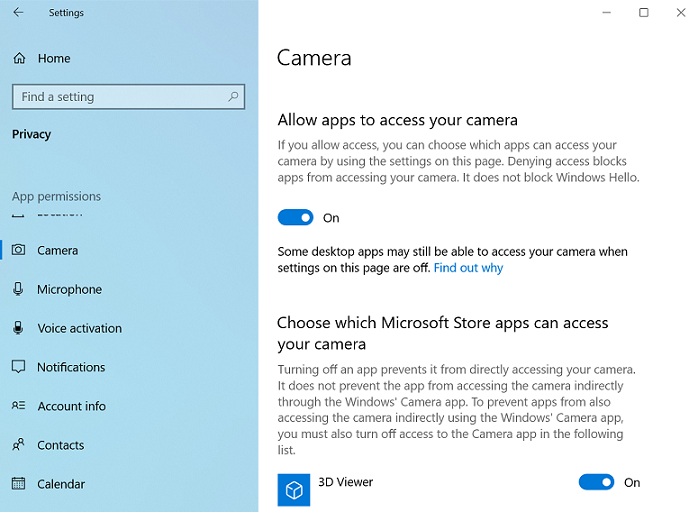
Pilih Kamera dari menu sebelah kiri.
Di sisi kanan, Anda akan melihat opsi Izinkan aplikasi mengakses kamera Anda. Pastikan sakelarnya Aktif (Aktif). Jika tidak, klik untuk mengaktifkannya.
 (Contoh gambar)
Di bawah ini, Anda akan menemukan daftar aplikasi yang meminta akses kamera. Anda dapat mengaktifkan atau menonaktifkan akses untuk setiap aplikasi secara individual, sesuai kebutuhan. Misalnya, jika Anda tidak ingin aplikasi tertentu mengakses kamera, matikan tombol di samping aplikasi tersebut.
Jika Anda ingin menonaktifkan akses ke kamera sepenuhnya, Anda dapat menonaktifkan opsi Izinkan aplikasi desktop mengakses kamera.
Kelola privasi mikrofon
Langkah selanjutnya adalah mengelola pengaturan mikrofon:
Pilih Mikrofon dari menu sebelah kiri.
Pastikan Izinkan aplikasi mengakses mikrofon Anda diaktifkan.
 (Contoh gambar)
Di bawah ini Anda akan menemukan daftar aplikasi yang meminta akses mikrofon. Anda dapat mengaktifkan atau menonaktifkan akses untuk setiap aplikasi satu per satu.
Jika Anda ingin menonaktifkan akses mikrofon sepenuhnya, nonaktifkan Izinkan aplikasi desktop mengakses mikrofon.
Pengaturan privasi melalui Panel Kontrol
Selain Pengaturan Windows, Anda juga dapat mengelola privasi melalui Panel Kontrol:
Buka Control Panel dengan mengetik “Control Panel” di bilah pencarian di menu Start.
Pilih Perangkat Keras dan Suara > Manajer Perangkat.
Di sini, Anda dapat menonaktifkan perangkat kamera dan mikrofon secara langsung dengan mengeklik kanan perangkat dan memilih Nonaktifkan Perangkat. Metode ini lebih drastis dan biasanya digunakan ketika Anda ingin menonaktifkan perangkat sepenuhnya.
Tips tambahan untuk melindungi privasi Anda
Perbarui Windows secara berkala: Ini akan memastikan Anda menerima pembaruan keamanan terkini.
Gunakan perangkat lunak antivirus dan firewall: Untuk melindungi dari akses tidak sah.
Periksa izin aplikasi secara berkala: Hanya aplikasi tepercaya yang boleh memiliki akses ke kamera dan mikrofon.
Matikan kamera dan mikrofon Anda saat tidak digunakan: Gunakan sakelar fisik atau cabut perangkat bila perlu.
Kesimpulan
Mengelola privasi kamera dan mikrofon di Windows sangat penting untuk melindungi data pribadi dari akses yang tidak sah. Dengan mengikuti langkah-langkah di atas, Anda dapat mengontrol aplikasi mana yang memiliki akses ke perangkat ini. Tinjau dan sesuaikan pengaturan secara berkala untuk memastikan privasi Anda.
Jika Anda memerlukan petunjuk lebih rinci atau ingin mengonfigurasi pengaturan tertentu, Anda juga dapat berkonsultasi dengan panduan resmi Microsoft atau dukungan pelanggan.
Ingat: Privasi adalah hak setiap individu. Mengelola akses perangkat dengan tepat merupakan langkah penting dalam mengamankan data pribadi Anda.