Tutorial Mengatur Margin Word
Microsoft Word adalah salah satu program pengolah kata yang paling banyak digunakan baik oleh anak sekolah, mahasiswa, maupun profesional. Saat membuat dokumen, bukan hanya konten yang berperan penting, tetapi juga tata letak dan formatnya. Komponen kuncinya adalah pengaturan margin halaman.
Margin halaman menentukan jarak antara teks dan tepi kertas. Margin yang diatur dengan tepat akan memberikan tampilan yang rapi dan profesional pada dokumen serta membantu memenuhi spesifikasi tertentu misalnya, untuk makalah akademis, laporan, atau dokumen resmi.
Dalam artikel ini, kami menjelaskan secara rinci apa itu margin halaman, mengapa margin halaman penting, standar apa yang ada, dan cara menyesuaikannya di Word termasuk kiat praktis.
Apa itu margin halaman?
Margin halaman adalah ruang kosong di tepi atas, bawah, kiri, dan kanan halaman. Area ini biasanya dibiarkan kosong, tetapi juga dapat digunakan untuk header dan footer, nomor halaman, atau catatan.
Fungsi margin adalah:
Tingkatkan keterbacaan dengan menyisakan ruang yang cukup antara teks dan margin.
Kepatuhan terhadap standar untuk makalah akademis atau dokumen resmi.
Kemudahan penjilidan terutama pada margin kiri.
Tampilan profesional untuk tata letak yang rapi.
Margin standar umum
Banyak institusi pendidikan dan perusahaan memiliki pedoman ketat untuk margin halaman. Misalnya, universitas-universitas di Indonesia sering menetapkan margin berikut untuk tesis:
Tautan: 4 cm
Kanan: 3 cm
Atas: 4 cm
Bawah: 3 cm
Namun, untuk dokumen umum seperti surat bisnis atau laporan, pengaturan default Word sering digunakan:
Atas: 2,54 cm
Bawah: 2,54 cm
Tautan: 2,54 cm
Kanan: 2,54 cm
Cara mengatur margin halaman di Word
Melalui menu “Tata Leta”
Buka dokumen yang diinginkan.
Buka tab “Tata Letak” (dalam versi lama: “Tata Letak Halaman”).
Klik “Margin”.
Beberapa pilihan preset akan muncul, seperti:
Reguler (2,54 cm di semua sisi).
Sempit (1,27 cm di semua sisi).
Sedang (kiri/kanan 1,91 cm; atas/bawah 2,54 cm).
Lebar (kiri 5,08 cm; kanan 2,54 cm).
Pilih pengaturan yang diinginkan.
Mengatur margin khusus
Jika opsi default tidak sesuai, Anda dapat memasukkan nilai Anda sendiri:
Buka “Tata Letak > Margin > Margin Kustom”.
Jendela “Pengaturan Halaman” terbuka.
Masukkan nilai yang diinginkan, misalnya:
Atas: 4 cm
Bawah: 3 cm
Tautan: 4 cm
Kanan: 3 cm
Konfirmasi dengan “OK”.
Ubah margin hanya untuk bagian tertentu
Terkadang Anda ingin mengatur margin yang berbeda hanya untuk halaman tertentu:
Tempatkan kursor di bagian yang sesuai.
Buka Tata Letak > Margin > Margin Kustom.
Di bawah Terapkan ke, pilih Bagian Ini.
Klik OK.
Tips tambahan
Konversi satuan ke sentimeter:
Word menggunakan inci secara default. Untuk mengubahnya ke sentimeter: File > Opsi > Lanjutan > Tampilan > Tampilkan Ukuran dalam Sentimeter.
Pertimbangkan pengikatan:
Untuk dokumen yang dijilid, margin kiri harus lebih besar (misalnya 4 cm), dan margin kanan harus lebih kecil (3 cm).
Gunakan pratinjau:
Periksa pratinjau sebelum melakukan perubahan apa pun.
Simpan templat:
Jika Anda sering menggunakan pengaturan yang sama, simpan dokumen sebagai templat untuk menghemat waktu.
Tutorial Membuat Daftar Isi Otomatis
Dalam penulisan akademis dan profesional, daftar isi merupakan komponen penting. Baik untuk tesis, laporan penelitian, buku, maupun dokumen resmi, daftar isi berfungsi sebagai alat bantu navigasi yang memungkinkan pembaca menemukan bagian-bagian tertentu dengan cepat. Sebelumnya, daftar isi dibuat secara manual, tetapi Microsoft Word kini menawarkan fitur Daftar Isi yang memungkinkan Anda membuatnya secara otomatis. Fitur ini tidak hanya menghemat waktu, tetapi juga memastikan konsistensi nomor halaman dan format seiring perubahan dokumen.
Artikel ini menjelaskan langkah demi langkah cara membuat daftar isi otomatis di Word dengan jelas dan mudah dipahami.
Mengapa menggunakan daftar isi otomatis?
Sebelum kita masuk ke langkah-langkahnya, penting untuk memahami mengapa direktori otomatis lebih unggul daripada direktori manual. Keuntungan utamanya adalah:
Mudah – Tidak perlu memasukkan ulang bab atau subbab, judul sudah otomatis diadopsi.
Dinamis – Jika nomor halaman berubah atau bab ditambahkan, indeks dapat diperbarui dengan satu klik.
Bersih dan konsisten – Format konsisten sesuai dengan judul yang digunakan.
Profesional – Dokumen tampak lebih terstruktur dan sesuai dengan standar akademis.
Petunjuk langkah demi langkah untuk pembuatan
Terapkan format judul
Pertama, setiap judul bab harus ditata menggunakan format judul bawaan. Word menawarkan beberapa tingkatan:
Judul 1: Untuk bab atau judul utama.
Judul 2: Untuk subbab.
Judul 3: Untuk subbagian yang lebih rinci.
Begini caranya:
Pilih judul yang diinginkan.
Buka Beranda > Gaya dan pilih Judul 1 (atau 2, 3 tergantung pada levelnya).
Masukkan daftar isi
Setelah semua judul diformat, daftar isi dapat dimasukkan:
Letakkan kursor pada halaman kosong (biasanya setelah kata pengantar atau sebelum bab pertama).
Klik Referensi > Daftar Isi.
Pilih salah satu format otomatis, misalnya Daftar Isi Otomatis 1.
Indeks sekarang muncul secara otomatis dengan semua judul dan nomor halaman yang sesuai.
Perbarui daftar isi
Dokumen sering berubah, misalnya karena penambahan bab atau pemindahan halaman. Untuk menjaga indeks tetap mutakhir:
Klik pada daftar isi yang ada.
Pilih Perbarui Tabel.
Ada dua pilihan:
Perbarui nomor halaman saja: Jika hanya penomoran halaman yang terpengaruh.
Perbarui seluruh direktori: Jika judul juga telah diubah atau ditambahkan.
Sesuaikan tampilan
Word memungkinkan Anda menyesuaikan tata letak direktori:
Ubah font dan ukuran.
Mengatur indentasi dan jarak antar lapisan.
Tentukan jumlah level yang akan ditampilkan.
Begini caranya:
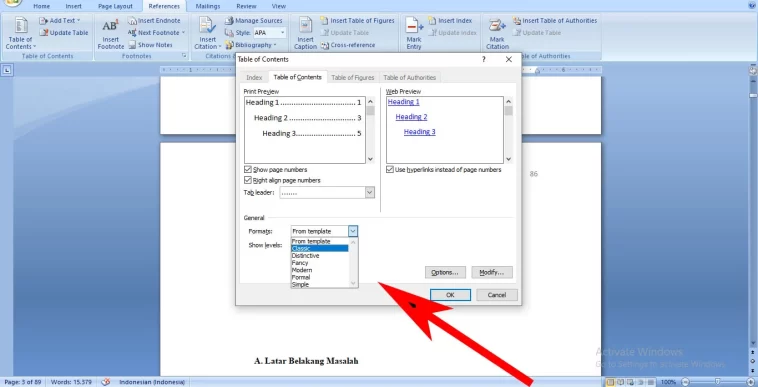
Klik Referensi > Daftar Isi > Daftar Isi Kustom.
Lakukan penyesuaian yang diinginkan.
Konfirmasi dengan OK.
Tips untuk daftar isi yang rapi
Gunakan judul secara konsisten – Hindari format manual yang campur aduk.
Jangan pernah mengetik daftar isi secara manual – Ini adalah satu-satunya cara untuk memastikannya tetap dapat diperbarui.
Gunakan jeda halaman atau jeda bagian – Untuk menjaga indeks terpisah dari konten teks.
Selalu perbarui sebelum menyelesaikan – Untuk memastikan semua perubahan telah diterapkan.
Kesimpulan
Menguasai keterampilan dasar dalam Microsoft Word, seperti mengatur margin halaman dengan benar dan membuat daftar isi otomatis, merupakan langkah penting untuk menghasilkan dokumen yang rapi, jelas, dan profesional. Pengaturan margin membantu menjaga tata letak sesuai standar serta meningkatkan keterbacaan, sementara daftar isi otomatis memudahkan pembaca menavigasi isi dokumen dengan struktur yang terorganisir dan nomor halaman yang selalu akurat.
Fitur-fitur ini tidak hanya menghemat waktu dan tenaga, tetapi juga memastikan dokumen sesuai dengan persyaratan resmi serta memberikan kesan profesional bagi pembacanya. Baik mahasiswa, peneliti, maupun profesional akan sangat terbantu dengan menguasai kedua keterampilan ini, karena hasil akhir dokumen akan terlihat lebih efisien, terstruktur, dan mengesankan.