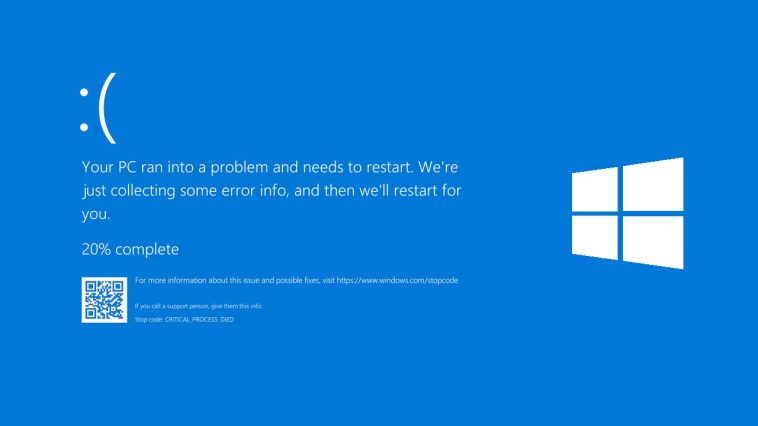
Mengatasi Error Blue Screen di Windows 10
Blue Screen of Death (BSOD) adalah salah satu masalah paling umum yang dialami pengguna Windows 10. Kesalahan ini terjadi ketika sistem mengalami crash fatal, dan semua proses harus dihentikan untuk mencegah kerusakan lebih lanjut. Bagi banyak orang, layar biru ini meresahkan terutama ketika muncul pesan seperti “IRQL_NOT_LESS_OR_EQUAL” atau “SYSTEM_THREAD_EXCEPTION_NOT_HANDLED”. Namun, dalam kebanyakan kasus, masalah ini dapat diatasi dengan beberapa langkah spesifik.
Artikel ini menjelaskan penyebab umum dan memberikan petunjuk pemecahan masalah yang praktis.
Penyebab umum layar biru di Windows 10
Masalah driver – driver yang ketinggalan zaman atau tidak kompatibel adalah alasan utamanya.
Perangkat keras yang rusak – RAM rusak atau hard drive rusak.
Terlalu panas – Suhu CPU atau kartu grafis terlalu tinggi.
Perangkat lunak yang tidak kompatibel – Program yang menyebabkan konflik dalam sistem.
Virus atau malware – dapat merusak file sistem penting.
Pembaruan Windows yang Salah – pembaruan tidak lengkap atau salah.
Panduan pemecahan masalah langkah demi langkah
Perhatikan kode kesalahan
Kode Berhenti biasanya muncul di layar biru. Ini membantu analisis akar penyebab. Contoh:
KRITIS_PROSES_MATI → file sistem rusak.
MANAJEMEN_MEMORI → Masalah memori.
DRIVER_IRQL_NOT_LESS_OR_EQUAL → kesalahan driver umum.
Mulai ulang dalam mode aman
Jika Windows tidak memulai secara normal:
Klik Daya → Mulai Ulang sambil menahan tombol Shift.
Pilih Pemecahan Masalah → Opsi lanjutan → Pengaturan Startup → Mulai ulang.
Lalu aktifkan Mode Aman.
Perbarui atau Gunakan ulang driver
Tekan Windows + X → Device Manager.
Cari perangkat dengan ikon peringatan berwarna kuning.
Klik kanan → Perbarui driver atau Copot pemasangan dan mulai ulang.
Driver terkini harus selalu digunakan dari situs web produsen.
Periksa file sistem
Buka Command Prompt sebagai administrator.
Memasuki:
sfc /scannowSelain itu Anda dapat memasukkan:
DISM /Online /Pembersihan-Gambar /PulihkanKesehatanUji RAM dan hard drive
Uji RAM: Windows + R → masukkan mdsched.exe.
Periksa hard drive:
chkdsk /f /rCopot pemasangan perangkat lunak yang bermasalah
Jika layar biru muncul setelah menggunakan program tertentu, hapus penggunaannya. Program antivirus pihak ketiga atau alat tuning, khususnya, sering kali menyebabkan konflik.
Periksa Pembaruan Windows
Buka Pengaturan → Pembaruan & Keamanan → Pembaruan Windows.
Klik Periksa pembaruan.
Gunakan Pemulihan Sistem
Buka Panel Kontrol → Pemulihan → Buka Pemulihan Sistem.
Pilih titik pemulihan sebelum kesalahan terjadi.
Reset atau Gunakan ulang Windows
Jika tidak ada solusi yang berhasil:
Buka Pengaturan → Pembaruan & Keamanan → Pemulihan.
Klik Reset PC ini dan pilih apakah akan menyimpan atau menghapus file.
Tips untuk mencegah kesalahan layar biru
Perbarui Windows dan driver secara berkala.
Pastikan perangkat didinginkan dengan baik.
Jangan menggunakan perangkat lunak bajakan atau tidak aman.
Pindai secara teratur dengan perangkat lunak antivirus yang andal.
Bersihkan debu dari dalam PC atau laptop Anda secara teratur.
Mengatasi Error Blue Screen di Windows 11
Blue Screen of Death (BSOD), juga dikenal sebagai layar biru, adalah salah satu masalah paling umum di kalangan pengguna Windows dan juga memengaruhi Windows 11. Ketika kesalahan ini terjadi, layar berubah menjadi biru sepenuhnya dengan pesan kesalahan tertentu. Hal ini sering menyebabkan kepanikan, terutama saat bekerja dengan berkas penting. Untungnya, ada beberapa metode untuk memperbaiki masalah ini dan membuat sistem berfungsi kembali.
Artikel ini menjelaskan penyebab paling umum layar biru di Windows 11 dan memberikan langkah-langkah pemecahan masalah yang praktis.
Penyebab umum layar biru di Windows 11
Sebelum mencoba solusi, Anda harus mengetahui kemungkinan pemicunya:
Driver rusak atau ketinggalan zaman
Driver yang tidak kompatibel atau rusak sering kali menyebabkan konflik sistem yang dapat menyebabkan layar biru.
Masalah perangkat keras
Komponen yang rusak seperti RAM, hard drive atau komponen lainnya dapat menyebabkan kerusakan.
File sistem rusak
Penggunaan yang salah, malware, atau pemadaman listrik tiba-tiba dapat merusak file sistem Windows yang penting.
Terlalu panas
Suhu yang tinggi mencegah sistem beroperasi secara stabil.
Pembaruan Windows yang Salah
Kadang-kadang, pembaruan membawa kesalahan baru yang memicu layar biru.
Langkah-langkah untuk memperbaiki layar biru di Windows 11
Tuliskan kode kesalahannya
Kesalahan layar biru menampilkan kode kesalahan seperti IRQL_NOT_LESS_OR_EQUAL atau PAGE_FAULT_IN_NONPAGED_AREA. Penting untuk mencatat kode ini karena membantu diagnosis.
Boot dalam Mode Aman
Jika Windows tidak memulai secara normal, Anda harus menggunakan Mode Aman:
Restart PC Anda sambil menekan Shift + Restart.
Lalu pilih Pemecahan Masalah > Opsi Lanjutan > Pengaturan Startup > Mulai Ulang.
Lalu pilih Mode Aman.
Perbarui driver
Driver yang kedaluwarsa merupakan salah satu penyebab utama BSOD. Berikut cara memperbaruinya:
Buka Device Manager dengan Win + X.
Cari perangkat dengan simbol peringatan berwarna kuning.
Klik kanan > Perbarui driver.
Jika perlu, gunakan driver terbaru dari situs web produsen.
Gunakan Pembaruan Windows
Microsoft secara berkala merilis pembaruan untuk memperbaiki bug:
Buka Pengaturan > Pembaruan Windows.
Klik Periksa pembaruan.
Gunakan semua pembaruan yang tersedia dan mulai ulang PC Anda.
Periksa file sistem
Pemeriksa Berkas Sistem dapat memperbaiki berkas yang rusak:
Buka Command Prompt sebagai administrator.
Masukkan perintah berikut:
sfc /scannowKonfirmasi dengan Enter dan tunggu hingga proses selesai.
Periksa perangkat keras
RAM: Uji dengan Windows Memory Diagnostic (mdsched.exe).
Hard drive: Periksa menggunakan chkdsk /f /r di command prompt.
Jika terdeteksi kerusakan serius, komponen yang terpengaruh harus diganti.
Gunakan Pemulihan Sistem
Jika kesalahan terjadi setelah menggunakan perangkat lunak atau driver:
Buka Panel Kontrol > Pemulihan > Pemulihan Sistem.
Pilih titik pemulihan sebelum kesalahan terjadi.
Reset atau Gunakan ulang Windows 11
Jika tidak ada solusi lain yang membantu, penggunaan ulang tetap dilakukan:
Buka Pengaturan > Sistem > Pemulihan > Reset PC ini.
Pilih antara “Simpan file saya” atau “Hapus semuanya”.
Ini akan menggunakan ulang sistem dan menghilangkan kesalahan.
Tips untuk menghindari layar biru di masa mendatang
Perbarui Windows dan driver secara berkala.
Jangan memasang program yang tidak aman atau bajakan.
Gunakan program antivirus yang andal.
Jaga sistem tetap bersih dan pastikan pendinginan yang memadai.
Kesimpulan
Blue Screen of Death (BSOD) pada Windows 10 maupun Windows 11 memang mengganggu, tetapi umumnya bisa diatasi dengan langkah-langkah sederhana seperti memperbarui driver, memeriksa berkas sistem, hingga mengecek perangkat keras. Jika masalah terus berulang, ada kemungkinan kerusakan perangkat keras yang memerlukan bantuan teknisi. Dengan pemeliharaan rutin, pembaruan sistem, serta penggunaan perangkat lunak yang aman, risiko BSOD dapat diminimalkan. Intinya, tetap tenang, ikuti solusi secara bertahap, dan dalam banyak kasus Windows akan kembali berjalan normal.