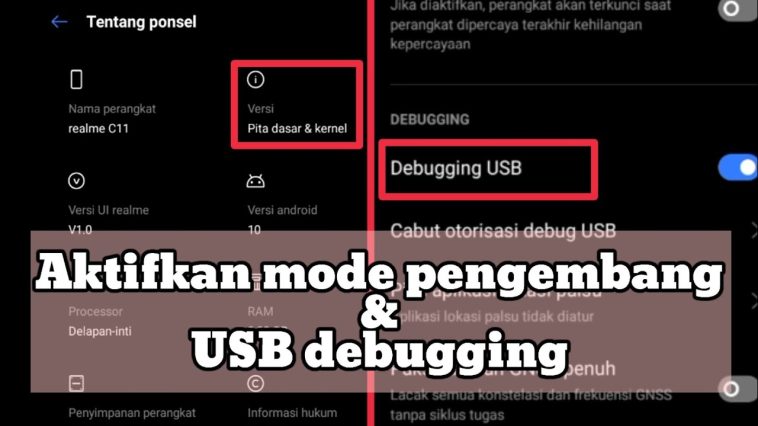
Tutorial Mengaktifkan Mode Pengembang di Android
Android adalah sistem operasi yang sangat fleksibel yang menawarkan kebebasan yang luas bagi penggunanya dalam hal kustomisasi dan penggunaan. Salah satu fiturnya yang tersembunyi namun canggih adalah Mode Pengembang. Awalnya diciptakan bagi pengembang aplikasi untuk menguji fungsi-fungsi tertentu, mode ini juga dapat bermanfaat bagi pengguna biasa misalnya, untuk meningkatkan kinerja ponsel cerdas, mengaktifkan USB debugging, atau mengontrol animasi. Artikel ini akan menunjukkan langkah demi langkah cara mengaktifkan Mode Pengembang dan apa saja keuntungan yang ditawarkannya.
Apa itu Mode Pengembang di Android?
Opsi Pengembang adalah menu khusus di pengaturan Android yang tersembunyi secara default. Menu ini berisi opsi lanjutan yang utamanya ditujukan bagi pengembang, tetapi juga dapat berguna bagi pengguna berpengalaman untuk mengoptimalkan kinerja sistem.
Beberapa fitur yang paling populer meliputi:
USB debugging: Memungkinkan telepon pintar dihubungkan ke komputer untuk mentransfer data atau menguji aplikasi.
Kecepatan Animasi: Mengurangi atau menonaktifkan animasi sistem untuk membuat perangkat merespons lebih cepat.
Pemantauan kinerja: Menampilkan penggunaan CPU, GPU, dan RAM secara real-time.
GPS Palsu (Lokasi Palsu): Mensimulasikan lokasi berguna saat menguji aplikasi berbasis lokasi.
Karena pilihan ini sangat memengaruhi sistem, Anda harus berhati-hati dan hanya mengubah pengaturan yang Anda pahami.
Petunjuk langkah demi langkah: Mengaktifkan mode pengembang
Antarmuka pengguna mungkin sedikit berbeda tergantung pada merek telepon pintar, tetapi prosesnya pada dasarnya sama.
Langkah 1: Buka pengaturan
Buka Pengaturan perangkat Android Anda. Ikonnya biasanya berupa roda gigi dan terletak di layar beranda atau di bilah notifikasi.
Langkah 2: Navigasi ke “Tentang ponsel”
Gulir ke bawah hingga Anda menemukan opsi Tentang Ponsel. Pada beberapa perangkat (misalnya Samsung, Xiaomi, Realme), opsi ini terletak di bagian bawah menu pengaturan.
Langkah 3: Temukan “Nomor Build”
Buka menu dan cari entri Nomor versi (atau, untuk produsen tertentu, misalnya, versi MIUI, versi One UI, versi ColorOS).
Langkah 4: Ketuk nomor build tujuh kali
Ketuk Nomor Build tujuh kali berturut-turut dengan cepat. Setelah beberapa ketukan, pesan seperti “Anda akan menjadi pengembang!” akan muncul, dan pada ketukan ketujuh akan muncul pesan: “Anda sekarang menjadi pengembang!”
Jika perangkat Anda terkunci, Anda mungkin perlu memasukkan PIN atau pola.
Langkah 5: Kembali ke Menu Utama
Sekarang kembali ke Pengaturan. Di sana Anda akan menemukan opsi baru bernama Opsi Pengembang, biasanya di bawah Sistem atau Pengaturan Tambahan.
Fitur Berguna Mode Pengembang
Setelah mengaktifkan mode pengembang, Anda akan menemukan banyak opsi bermanfaat. Berikut beberapa opsi yang paling sering digunakan:
Debugging USB
Memungkinkan koneksi ke komputer melalui Android Debug Bridge (ADB). Sangat berguna bagi pengembang, tetapi juga untuk tugas-tugas seperti flashing atau rooting perangkat.
Ubah kecepatan animasi
Jika Anda mengurangi durasi animasi menjadi 0,5x atau menonaktifkannya, transisi dan peralihan aplikasi akan berjalan jauh lebih cepat.
Tampilkan sentuhan
Menampilkan titik-titik kecil di layar setiap kali disentuh berguna saat merekam tutorial atau demonstrasi aplikasi.
Membatasi proses latar belakang
Di sini Anda dapat menentukan berapa banyak aplikasi yang diizinkan untuk berjalan di latar belakang. Ini akan menghemat RAM dan daya baterai.
Lokasi Palsu (lokasi salah)
Ideal untuk menguji aplikasi berbasis lokasi dengan mensimulasikan lokasi fiktif. Namun, sebaiknya hanya digunakan untuk tujuan pengujian.
Nonaktifkan Mode Pengembang
Jika Anda ingin menonaktifkan mode pengembang lagi, buka Opsi pengembang dan nonaktifkan tombol di bagian atas halaman. Beberapa perangkat juga memungkinkan Anda untuk menghapus opsi sepenuhnya dengan menghapus data aplikasi di “Setelan”.
Tutorial Mengaktifkan Debugging USB di Android
Dalam dunia pengembangan aplikasi Android, USB debugging merupakan alat yang sangat penting. Fitur ini memungkinkan perangkat Android berkomunikasi langsung dengan komputer melalui Android Debug Bridge (ADB). Fitur ini sering digunakan oleh pengembang, teknisi, dan pengguna berpengalaman untuk menguji aplikasi, mentransfer data, atau memecahkan masalah sistem.
Artikel ini akan memberi tahu Anda segalanya tentang USB debugging apa itu, keuntungan dan risikonya, serta cara mengaktifkannya langkah demi langkah.
Apa itu USB-Debugging?
USB debugging adalah opsi khusus di Opsi Pengembang Android. Saat diaktifkan, komputer dapat mengirimkan perintah ke sistem Android melalui ADB dan melakukan berbagai tugas.
Dengan ini Anda dapat:
Gunakan aplikasi secara langsung tanpa menggunakan di perangkat selular Anda.
Melihat log sistem (Logcat) untuk menemukan kesalahan program.
Lakukan rooting, flashing, atau pemulihan sistem melalui komputer.
Salin atau ubah file sistem yang biasanya tidak dapat diakses.
Awalnya, fitur ini dirancang bagi pengembang aplikasi untuk menguji aplikasi di perangkat nyata. Namun, kini, fitur ini juga digunakan oleh banyak pengguna awam untuk keperluan teknis.
Keuntungan Mengaktifkan USB Debugging
USB debugging menawarkan banyak keuntungan yang berguna:
Pengembangan yang lebih efisien
Pengembang dapat menghubungkan perangkat mereka langsung ke Android Studio untuk menguji aplikasi tanpa harus membuat file APK setiap saat.
Transfer Data yang Diperluas
Beberapa alat atau program memerlukan USB debugging untuk mencadangkan data sistem atau membuat cadangan yang lebih dalam.
Pemulihan perangkat jika terjadi kesalahan
Misalnya, jika ponsel pintar Anda terjebak dalam boot loop, Anda dapat mengirim perintah melalui ADB untuk memulihkan sistem.
Kontrol penuh atas perangkat
Anda dapat mengontrol perangkat Anda langsung dari komputer menggunakan perintah ADB seperti adb reboot, adb install, atau adb uninstall.
Risiko Menggunakan USB Debugging
Meskipun memiliki kelebihan, debugging USB juga menimbulkan risiko keamanan tertentu:
Akses Sistem Penuh: Saat fitur ini diaktifkan, siapa pun yang memiliki akses ke perangkat Anda dan komputer resmi dapat mengakses sistem secara mendalam.
Bahaya dari malware: Jika perangkat terhubung ke komputer yang tidak aman, data dapat dibaca atau dimanipulasi.
Kehilangan Data: Perintah ADB yang salah dapat menghapus file sistem penting atau merusak perangkat.
Oleh karena itu, Anda harus selalu menonaktifkan USB debugging setelah penggunaan, terutama saat menghubungkan perangkat Anda ke komputer umum atau komputer yang tidak dikenal.
Petunjuk langkah demi langkah: Mengaktifkan USB debugging
Aktifkan mode pengembang
Sebelum Anda dapat mengaktifkan USB debugging, Anda perlu membuka kunci mode pengembang:
Buka Pengaturan → Tentang Ponsel.
Ketuk Nomor Build 7 kali hingga muncul pesan: “Anda sekarang adalah pengembang!”
Kembali ke menu utama Pengaturan di sana Anda akan menemukan Opsi Pengembang yang baru.
Aktifkan USB debugging
Buka Pengaturan → Opsi pengembang.
Gulir ke bawah ke opsi USB Debugging.
Aktifkan sakelar dan konfirmasi dengan OK saat perintah keamanan muncul.
Hubungkan perangkat ke komputer
Gunakan kabel USB asli atau berkualitas tinggi dan hubungkan perangkat Android Anda ke komputer.
Sebuah jendela kini akan muncul di layar yang menanyakan apakah Anda ingin mengizinkan koneksi ke komputer ini.
Centang kotak di samping “Selalu izinkan dari komputer ini” untuk menghindari keharusan mengonfirmasi setiap saat.
Nonaktifkan lagi USB debugging
Jika Anda tidak lagi memerlukan fungsi tersebut, Anda sebaiknya menonaktifkannya demi keselamatan Anda sendiri.
Ini dapat dilakukan dengan mudah melalui: Pengaturan → Opsi pengembang → USB debugging, lalu nonaktifkan sakelar lagi.
Tips tambahan untuk pengguna
Selalu gunakan kabel USB berkualitas tinggi untuk memastikan koneksi yang stabil.
Jangan mengaktifkan USB debugging saat mengisi daya perangkat Anda di komputer umum.
Gunakan driver Android yang sesuai pada PC Anda sebelum menggunakan ADB.
Gunakan perintah adb devices untuk menguji apakah perangkat Anda dikenali dengan benar.
Kesimpulan
Mode pengembang dan USB debugging adalah dua fitur canggih yang membuka akses lebih dalam ke sistem Android. Meski awalnya dirancang untuk programmer dan teknisi, pengguna biasa pun dapat memanfaatkannya untuk memahami perangkat, mengoptimalkan kinerja, atau mempermudah transfer data. Namun, kedua fitur ini perlu digunakan dengan hati-hati karena perubahan tertentu dapat memengaruhi stabilitas dan keamanan sistem. Aktifkan hanya opsi yang benar-benar Anda pahami dan nonaktifkan kembali USB debugging setelah selesai digunakan. Dengan penggunaan yang bijak dan bertanggung jawab, fitur-fitur ini dapat meningkatkan efisiensi, keamanan, dan pengalaman Anda dalam menggunakan Android secara maksimal.