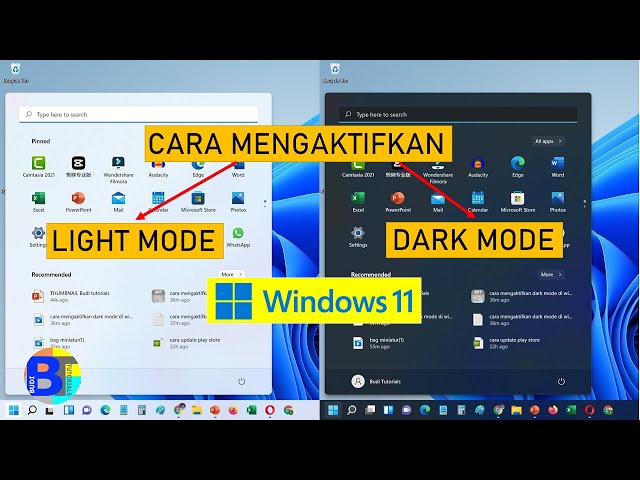
Tutorial Mengaktifkan Mode Gelap di Windows
Mode Gelap adalah salah satu fitur terpopuler bagi pengguna komputer saat ini, terutama di Windows. Selain tampilannya yang modern dan elegan, Mode Gelap membantu mengurangi ketegangan mata saat bekerja di depan layar dalam waktu lama terutama di lingkungan dengan pencahayaan redup. Microsoft telah mengintegrasikan fitur ini ke dalam Windows 10 dan Windows 11 secara default, sehingga tidak memerlukan perangkat lunak tambahan. Artikel ini menjelaskan cara mengaktifkan Mode Gelap di Windows, manfaatnya, dan tips untuk membuatnya semakin menyenangkan.
Apa itu Mode Gelap?
Mode Gelap adalah opsi tampilan yang menampilkan antarmuka pengguna dengan latar belakang gelap dan teks terang. Sebaliknya, Mode Terang didominasi oleh latar belakang putih. Microsoft mengembangkan Mode Gelap untuk mengurangi ketegangan visual, menghilangkan silau, dan memberikan tampilan yang lebih modern pada antarmuka pengguna.
Banyak aplikasi bawaan Windows, seperti File Explorer, Penggunaan Microsoft, dan Settings, mendukung mode gelap. Banyak program pihak ketiga, seperti Google Chrome, Mozilla Firefox, dan Microsoft Office, juga menawarkan opsi mode gelap mereka sendiri.
Manfaat Menggunakan Mode Gelap di Windows
Melegakan mata
Latar belakang gelap lebih nyaman dilihat, terutama di lingkungan dengan cahaya redup.
Hemat Energi
Pada laptop dengan layar OLED, mode gelap dapat mengurangi konsumsi daya.
Penampilan elegan
Mode gelap terlihat profesional, modern, dan estetis.
Konsentrasi lebih baik
Konten seperti teks atau gambar terlihat lebih jelas pada latar belakang gelap, sehingga lebih mudah berkonsentrasi.
Aktifkan Mode Gelap di Windows 10
Buka Pengaturan
Klik tombol Mulai dan pilih Pengaturan (ikon roda gigi).
Pilih personalisasi
Di menu pengaturan, buka Personalisasi.
Pilih warna
Klik Warna di menu sebelah kiri.
Ubah mode tampilan
Gulir ke bawah ke opsi Pilih warna Anda.
Pilih Gelap untuk mengaktifkan mode gelap di seluruh sistem.
Atau pilih Kustom untuk mengatur aplikasi dan bilah tugas secara berbeda.
Aktifkan Mode Gelap di Windows 11
Buka Pengaturan
Klik Mulai dan pilih Pengaturan, atau tekan Win + I.
Personalisasi Terbuka
Pilih Personalisasi dari menu sebelah kiri.
Pilih warna
Di panel kanan, klik Warna.
Aktifkan Mode Gelap
Di bawah opsi Pilih mode Anda, klik Gelap.
Antarmuka sistem, penjelajah berkas, dan sebagian besar aplikasi bawaan kemudian akan secara otomatis beralih ke mode gelap.
Atur mode gelap di aplikasi pihak ketiga
Tidak semua program otomatis beradaptasi dengan Mode Gelap Windows. Beberapa program harus diaktifkan secara manual, misalnya:
Google Chrome
Pengaturan → Tampilan → Tema → Pilih “Gelap”.
Microsoft Office
Pilihan → Umum → Tema Office → Pilih “Hitam” atau “Abu-abu Tua”.
Mozilla Firefox
Menu → Pengaturan → Bahasa dan tampilan → Pilih “Gelap”.
Tips tambahan untuk menggunakan Mode Gelap
Aktifkan mode malam atau filter cahaya biru
Selain itu, aktifkan fungsi Lampu Malam untuk mengurangi cahaya biru dan melindungi mata Anda.
Sesuaikan kecerahan
Pastikan kecerahan layar tidak terlalu tinggi untuk meningkatkan efek mode gelap.
Pilih gambar latar belakang gelap
Gunakan wallpaper berwarna gelap untuk menciptakan tampilan yang harmonis.
Gunakan peralihan otomatis
Beberapa program mendukung peralihan otomatis antara mode terang dan gelap tergantung pada waktu dalam sehari.
Tutorial Mengaktifkan Mode Dewa di Windows
Windows adalah salah satu sistem operasi yang paling banyak digunakan di dunia. Salah satu alasan popularitasnya adalah banyaknya fitur dan opsi kustomisasi yang ditawarkannya kepada pengguna. Namun, banyak pengaturan ini tersebar di berbagai menu baik di Panel Kontrol maupun aplikasi Pengaturan. Bagi mereka yang ingin akses cepat ke semua opsi, ada trik tersembunyi: yang disebut Mode Dewa.
Meskipun namanya terdengar seperti “cheat” dari gim video, God Mode di Windows sebenarnya hanyalah folder khusus yang mengumpulkan hampir semua pengaturan sistem di satu tempat. Setelah diaktifkan, pengguna mendapatkan akses ke lebih dari 200 opsi dan alat. Dalam artikel ini, kami menjelaskan apa itu God Mode, manfaat yang ditawarkannya, dan cara mengaktifkannya.
Apa itu Mode Dewa?
God Mode adalah folder khusus yang secara resmi disebut Panel Kontrol Utama Windows. Membuka folder ini akan menampilkan daftar panjang semua opsi konfigurasi sistem, yang disusun secara jelas berdasarkan kategori.
Folder ini pertama kali dikenal di Windows 7, tetapi masih berfungsi di Windows 8, 10, dan 11. Meskipun Microsoft tidak secara resmi menggunakan istilah “God Mode”, istilah ini telah lama dikenal di kalangan pengguna.
Keuntungan Mode Dewa
Mengapa Anda harus mengaktifkan Mode Dewa? Berikut beberapa manfaatnya:
Akses cepat ke semua pengaturan
Lebih dari 200 pilihan tersedia di satu lokasi pusat tanpa pencarian panjang.
Hemat waktu
Mode Dewa sangat membantu, terutama bagi pengguna berpengalaman yang rutin bekerja dengan pengaturan sistem.
Pemecahan Masalah yang Efektif
Teknisi TI atau pengguna berpengalaman dapat mengakses alat khusus yang dibutuhkan untuk memecahkan masalah.
Struktur yang jelas
Semua pengaturan diatur ke dalam kategori yang jelas seperti keamanan, tampilan, jaringan, atau pencadangan.
Mengaktifkan Mode Dewa di Windows Langkah demi Langkah
Tidak diperlukan perangkat lunak tambahan untuk mengaktifkan Mode Dewa. Cukup ikuti langkah-langkah berikut:
Buat folder baru
Klik kanan pada desktop, pilih Baru > Folder.
Ganti nama folder
Gunakan kode berikut sebagai nama folder:
Mode Dewa.{ED7BA470-8E54-465E-825C-99712043E01C}Tekan Enter. Ikon folder akan otomatis berubah menjadi ikon Panel Kontrol.
Buka Mode Dewa
Mengklik dua kali folder tersebut akan membuka jendela yang mencantumkan semua pengaturan Windows yang tersedia, disusun berdasarkan topik.
Instruksi penting
Terlepas dari semua keuntungannya, ada beberapa hal yang perlu diingat:
Hak administrator diperlukan
Banyak pilihan yang hanya dapat digunakan dengan akun yang memiliki hak administrator.
Berhati-hatilah dengan perubahan
Perubahan yang tidak dipertimbangkan dapat memengaruhi kinerja, keamanan, atau stabilitas sistem.
Tidak ada fitur baru
Mode Dewa bukanlah fitur rahasia dengan kemungkinan tambahan, tetapi hanya sekadar titik pengumpulan pusat.
Perbedaan tergantung pada versi Windows
Jumlah dan jenis opsi dapat bervariasi tergantung pada versi sistem operasi.
Kesimpulan
Mode Gelap dan Mode Dewa (God Mode) di Windows bukan hanya sekadar fitur tambahan, melainkan solusi praktis yang dapat meningkatkan pengalaman pengguna. Mode Gelap memberikan kenyamanan visual, menghemat energi, sekaligus menghadirkan tampilan modern yang elegan. Sementara itu, Mode Dewa menjadi trik bermanfaat untuk mengakses semua pengaturan dengan cepat dan efisien, baik bagi pemula yang ingin lebih mengenal Windows maupun pengguna tingkat lanjut yang membutuhkan kontrol penuh. Meski begitu, penggunaan Mode Dewa harus dilakukan dengan hati-hati agar tidak terjadi perubahan sistem yang tidak diinginkan. Secara keseluruhan, kedua fitur ini dapat membuat penggunaan Windows lebih nyaman, efisien, dan menyenangkan.