Tutorial Membuka File Office di Mac
Pengguna Mac sering bertanya-tanya bagaimana cara membuka file Microsoft Office seperti Word (.doc/.docx), Excel (.xls/.xlsx), atau PowerPoint (.ppt/.pptx) di perangkat mereka. Meskipun Microsoft Office awalnya dikembangkan untuk Windows, macOS menawarkan beberapa cara sederhana dan efektif untuk membuka dan mengedit file-file ini dengan mudah. Dalam artikel ini, kami akan memberikan panduan lengkap tentang cara membuka file Office di Mac.
Menggunakan Microsoft Office untuk Mac
Cara yang paling mudah adalah dengan menggunakan versi resmi Microsoft Office untuk Mac. Microsoft menawarkan Word, Excel, dan PowerPoint sebagai program yang kompatibel dengan Mac, yang dapat digunakan dari perangkat selular Anda atau situs web resmi.
Begini caranya:
Buka perangkat selular Anda dan cari “Microsoft Word”, “Excel” atau “PowerPoint”.
Gunakan aplikasi yang Anda inginkan.
Setelah tergunakan, buka aplikasi dan masuk dengan akun Microsoft Anda.
Klik File > Buka dan pilih dokumen yang diinginkan melalui Finder.
Anda dapat membuka dan mengedit berkas seperti biasa tanpa konversi tambahan apa pun.
Menggunakan Pages, Numbers dan Keynote
Apple menawarkan alternatif gratisnya sendiri: Pages (untuk dokumen Word), Numbers (untuk lembar kerja Excel), dan Keynote (untuk presentasi PowerPoint). Program-program ini dapat membuka file Office, tetapi mungkin ada sedikit perbedaan format.
Begini caranya:
Buka aplikasi yang sesuai (Pages, Numbers atau Keynote).
Klik File > Buka dan pilih file Office yang diinginkan.
Berkas akan dikonversi ke format Apple.
Setelah mengedit, Anda dapat mengekspor lagi file tersebut sebagai file Office melalui File > Ekspor sebagai.
Penggunaan Google Docs, Sheets dan Slides
Google Docs adalah solusi berbasis web yang mendukung file Office. Yang Anda perlukan hanyalah akun Google dan koneksi internet.
Begini caranya:
Buka docs.google.com dan masuk.
Klik ikon folder untuk mengunggah file Word, Excel, atau PowerPoint.
File akan otomatis terbuka di Google Docs, Sheets, atau Slides, tergantung pada jenis file.
Anda dapat mengedit berkas lalu menggunakannya lagi dalam format Office.
Menggunakan LibreOffice
LibreOffice adalah alternatif gratis dan sumber terbuka yang sepenuhnya mendukung file Office dan berjalan di Mac.
Begini caranya:
Gunakan LibreOffice dari situs web resmi (libreoffice.org).
Gunakan aplikasi dan buka file melalui File > Buka.
LibreOffice dapat dengan mudah membuka dan menyimpan file .docx, .xlsx, dan .pptx.
Tutorial Melihat Ekstensi File di Mac
Ekstensi file adalah akhiran nama file yang menunjukkan jenis atau format file misalnya, .jpg, .pdf, .docx, dan banyak lainnya. Secara default, macOS menyembunyikan ekstensi ini untuk menjaga tampilan yang bersih. Namun, bagi banyak pengguna, terutama mereka yang bekerja dengan berbagai jenis file, menampilkan ekstensi sangat membantu untuk mengidentifikasi jenis file dengan cepat dan menghindari kesalahan saat membuka atau mengedit file.
Berikut langkah-langkah untuk membuat ekstensi file terlihat di Mac:
Buka Finder
Pertama, buka Finder, pengelola berkas macOS. Anda dapat melakukannya melalui ikon wajah biru di Dock atau dengan menekan Command (⌘) + Spacebar, lalu mengetik “Finder.”
Buka Preferensi Finder
Klik “Finder” di bilah menu di kiri atas lalu pilih “Preferences” (atau **”Preferences…” pada versi macOS yang lebih lama).
Beralih ke tab “Lanjutan”
Di jendela pengaturan, klik tab “Lanjutan”. Di sana Anda akan menemukan berbagai opsi untuk menampilkan file.
Aktifkan opsi “Tampilkan semua ekstensi nama file”
Sekarang aktifkan opsi “Tampilkan semua ekstensi file.” Setelah kotak ini dicentang, semua ekstensi file akan ditampilkan di seluruh sistem untuk setiap file, tanpa kecuali.
Mengelola ekstensi file individual (opsional)
Jika Anda ingin menampilkan atau menyembunyikan ekstensi hanya untuk file tertentu, ikuti langkah-langkah berikut:
Klik kanan pada berkas yang diinginkan.
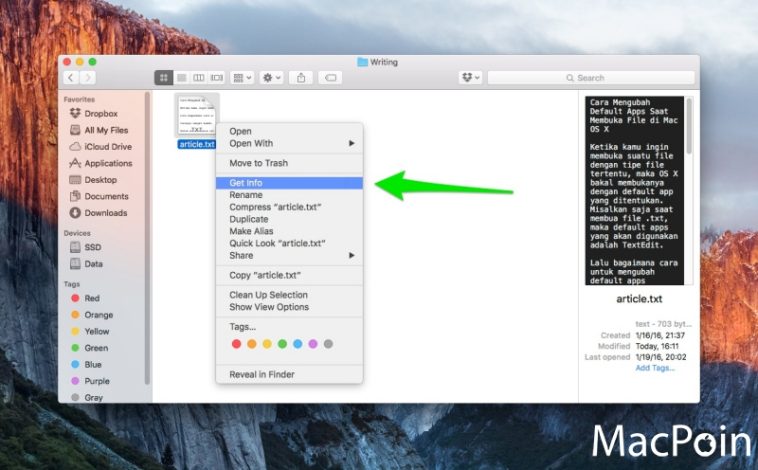
Pilih “Informasi” (atau “Lihat Informasi”).
Temukan bagian “Nama & Akhiran”.
Perluas area dan pilih atau batalkan pilihan kotak Sembunyikan sufiks sesuai keinginan.
Ini berguna jika Anda tidak ingin menampilkan semua ekstensi, tetapi hanya untuk file individual.
Mengapa berguna untuk menampilkan ekstensi file?
Menampilkan ekstensi meningkatkan keamanan misalnya, file bernama document.pdf.exe mungkin tampak seperti PDF, tetapi sebenarnya, file tersebut dapat dieksekusi dan berpotensi berbahaya. Ekstensi yang terlihat membantu Anda mengidentifikasi kasus tersebut dengan segera.
Ini juga merupakan bantuan besar bagi siapa saja yang secara rutin bekerja dengan berbagai format file untuk menemukan jalannya dengan cepat dan menghindari kebingungan.
Kesimpulan
Menggunakan Mac sebagai perangkat kerja maupun belajar tidak berarti membatasi produktivitas, terutama ketika berhubungan dengan file Office. Membuka file Office di Mac sebenarnya cukup mudah dan fleksibel. Bagi pengguna yang membutuhkan kompatibilitas penuh, Microsoft Office tetap menjadi pilihan utama. Namun, alternatif lain seperti Pages atau Google Docs juga menawarkan solusi yang praktis, terutama bagi mereka yang mengutamakan kenyamanan, kolaborasi online, dan integrasi dengan layanan berbasis cloud. Dengan memahami berbagai pilihan aplikasi ini, para pelajar, mahasiswa, hingga profesional dapat menyesuaikan kebutuhan mereka sesuai konteks, baik untuk mengerjakan tugas akademik, laporan kerja, maupun presentasi. Fleksibilitas inilah yang menjadikan Mac tetap relevan dalam ekosistem digital yang semakin beragam.
Selain pemilihan aplikasi untuk membuka file, ada aspek lain yang tak kalah penting, yaitu pengaturan ekstensi file. Mengaktifkan ekstensi file di Mac merupakan langkah sederhana, tetapi memberikan dampak besar terhadap kejelasan dan keamanan. Dengan ekstensi file yang terlihat, pengguna lebih mudah mengenali jenis file yang sedang mereka buka atau kirim. Hal ini membantu mencegah kekeliruan, misalnya membedakan dokumen teks dari file eksekusi, atau memastikan file presentasi benar-benar dalam format yang kompatibel dengan perangkat penerima. Langkah ini sangat bermanfaat bagi siapa pun yang sering bertukar file, baik di lingkungan akademis maupun profesional.
Kelebihan lain dari fitur ini adalah sifatnya yang fleksibel. Jika sewaktu-waktu pengguna merasa tidak perlu menampilkan ekstensi file, mereka cukup kembali ke pengaturan awal dan menghapus centang pada opsi “Tampilkan semua ekstensi file”. Kemudahan ini memberikan kontrol penuh kepada pengguna dalam menyesuaikan tampilan sesuai preferensi pribadi.
Secara keseluruhan, dua aspek ini kemampuan membuka file Office dengan berbagai pilihan aplikasi serta pengaturan ekstensi file saling melengkapi dalam mendukung produktivitas di Mac. Dengan memahami keduanya, pengguna dapat bekerja lebih efisien, aman, dan terhindar dari potensi kesalahan. Tidak hanya itu, kemampuan untuk beradaptasi dengan berbagai format file serta menjaga keteraturan melalui ekstensi yang jelas juga menumbuhkan kebiasaan kerja yang lebih profesional. Dengan demikian, Mac bukan hanya perangkat yang stylish, tetapi juga fungsional, mendukung pengguna untuk tetap produktif, fleksibel, dan aman dalam mengelola setiap file yang mereka miliki.