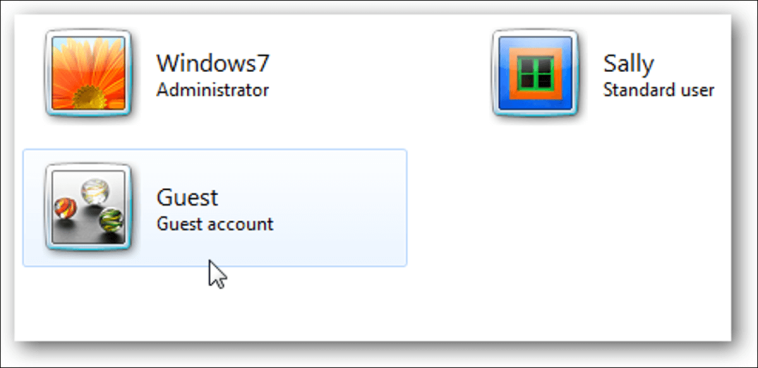
Di dunia digital saat ini, komputer sering digunakan bersama oleh banyak orang. Namun, memberikan akses penuh kepada setiap pengguna berisiko terutama jika penggunaannya hanya sementara. Di sinilah akun tamu berperan. Akun ini memungkinkan orang lain menggunakan komputer tanpa mengakses berkas pribadi, mengubah pengaturan, atau memasang program tanpa izin.
Dalam artikel ini, kami menjelaskan langkah demi langkah cara membuat akun tamu di Windows 10 dan Windows 11.
Mengapa Anda harus membuat akun tamu?
Akun tamu menawarkan beberapa keuntungan:
Keamanan data – Tamu tidak dapat mengakses file atau folder pribadi Anda.
Pengaturan Terlindungi – Perubahan tidak memengaruhi akun utama.
Penggunaan Sementara – Ideal untuk teman, keluarga, atau pengunjung yang hanya menggunakan komputer dalam waktu singkat.
Langkah-langkah untuk membuat akun tamu di Windows 10/11
Meskipun Microsoft telah menghapus opsi “Tamu” default pada versi terbarunya, Anda masih dapat membuat akun dengan hak terbatas yang menjalankan fungsi yang sama.
Metode 1: Melalui Pengaturan
Buka Pengaturan
Tekan Windows + I untuk membuka Pengaturan.
Beralih ke bagian “Akun”
Pilih Akun → Keluarga & pengguna lain.
Tambahkan pengguna baru
Klik Tambahkan orang lain ke PC ini.
Lewati Akun Microsoft
Pilih Saya tidak memiliki informasi masuk orang ini → lalu Tambahkan pengguna tanpa akun Microsoft.
Masukkan nama akun
Misalnya, masukkan “Gast” atau “Tamu” untuk membuat akun mudah diidentifikasi dan klik Berikutnya.
Batasi hak akses
Setelah membuat akun, klik akun tersebut → pilih Ubah jenis akun → ubah menjadi Pengguna Standar.
Metode 2: Menggunakan Command Prompt
Untuk pengguna yang lebih suka bekerja dengan perintah teks:
Buka Command Prompt sebagai Administrator
Klik Mulai → ketik cmd → klik kanan dan pilih Jalankan sebagai administrator.
Buat akun tamu
Masukkan perintah berikut:
pengguna bersih Gast /tambahkan /aktif:yaTekan Enter.
Tetapkan kata sandi kosong
pengguna bersih Gast *Tekan Enter dua kali untuk tidak menetapkan kata sandi.
Tetapkan sebagai pengguna default
net localgroup Pengguna Gast /tambahIni berarti akun tersebut tidak akan memiliki hak administrator.
Metode 3: Menggunakan Panel Kontrol
Bagi mereka yang lebih menyukai tampilan klasik:
Buka Panel Kontrol → pilih Akun Pengguna.
Klik Kelola akun lain → Tambahkan pengguna baru di pengaturan PC.
Ikuti langkah-langkah dalam Metode 1 untuk menetapkan izin terbatas.
Tips untuk menggunakan akun tamu
Jangan berikan hak administrator – melindungi sistem.
Hapus akun setelah digunakan – mencegah penyalahgunaan.
Tetapkan kata sandi untuk akun utama – melindungi data pribadi.
Pantau aktivitas – periksa log jika perlu.
Kesimpulan
Menyiapkan akun tamu di Windows adalah keputusan cerdas untuk memastikan keamanan dan privasi komputer Anda sambil tetap memperbolehkan orang lain menggunakannya dengan nyaman.
Baik melalui Pengaturan, Prompt Perintah atau Panel Kontrol – prosesnya sederhana dan fleksibel.
Dengan akun tamu, data Anda tetap terlindungi, sistem tetap aman, dan tamu dapat menggunakan komputer tanpa mengubah konfigurasi utama.