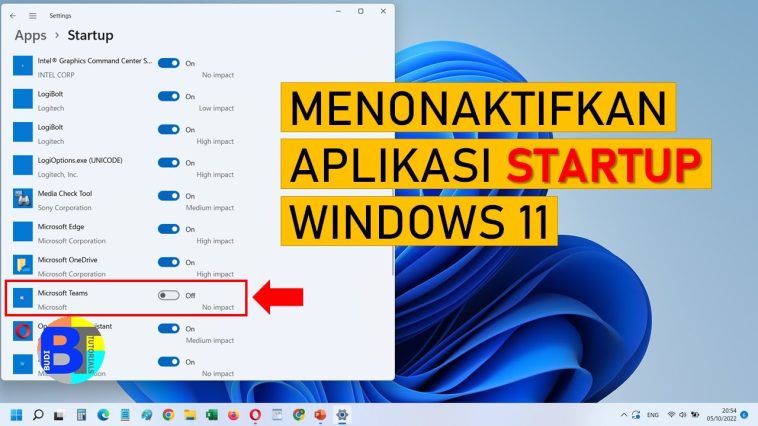
Program yang dimulai secara otomatis saat Windows melakukan booting disebut program autostart bisa bermanfaat. Sayangnya, program berbahaya atau tidak diinginkan juga menggunakan fitur ini untuk mengaktifkan dirinya sendiri tanpa disadari. Hal ini dapat mengganggu kinerja sistem, membahayakan data pribadi, dan melanggar privasi Anda.
Dalam artikel ini, kami akan menunjukkan kepada Anda langkah demi langkah cara mengidentifikasi dan memblokir program startup yang mencurigakan ideal untuk pemula maupun pengguna tingkat lanjut.
Mengapa Anda harus memblokir program startup yang mencurigakan?
Program-program tersebut dapat:
Beban berat pada RAM dan CPU
Memperlambat startup sistem
Data ditransfer tanpa persetujuan
Sembunyikan aktivitas berbahaya seperti keylogger atau adware
Memblokir aplikasi ini akan membuat komputer Anda lebih aman dan cepat.
Langkah 1: Buka Pengelola Tugas
Untuk mengakses daftar startup:
Tekan Ctrl + Shift + Esc secara bersamaan untuk membuka Task Manager.
Jika hanya tampilan sederhana yang ditampilkan, klik “Detail selengkapnya” di bawah.
Beralih ke tab Startup.
Di sini Anda dapat melihat semua program yang dimulai secara otomatis dengan Windows.
Langkah 2: Identifikasi program yang mencurigakan
Saat melihat daftarnya, perhatikan hal berikut:
Nama tidak jelas atau acak seperti xhz12.exe
Penerbit tidak diketahui atau hilang
Dampak tinggi pada startup sistem (Kolom Dampak Startup)
Program yang tidak Anda gunakan dengan sengaja
Klik kanan program dan pilih Cari Daring untuk informasi lebih lanjut.
Langkah 3: Nonaktifkan autostart
Jika Anda menemukan program yang mencurigakan:
Klik kanan pada itu
Pilih “Nonaktifkan”
Ini mencegah program memulai secara otomatis saat boot-up tetapi program itu sendiri tidak terhapus.
Langkah 4: Periksa lebih detail dengan Autoruns (untuk pengguna tingkat lanjut)
Untuk kontrol lebih lanjut, gunakan alat Microsoft gratis Autoruns:
Jalankan program sebagai administrator
Beralih ke tab “Logon” untuk melihat semua entri startup
Autoruns menampilkan lebih banyak entri dibandingkan Task Manager termasuk entri yang dimuat melalui registri.
⚠️ Perhatian: Hapus entri hanya jika Anda yakin dengan apa yang Anda lakukan. Perubahan yang tidak tepat dapat merusak sistem.
Langkah 5: Pindai sistem Anda dengan perangkat lunak antivirus
Jika program mencurigakan muncul kembali setelah dinonaktifkan, kemungkinan ada virus di baliknya. Gunakan perangkat lunak keamanan tepercaya seperti:
Microsoft Defender (terintegrasi ke dalam Windows)
Malwarebytes Gratis
Pemindaian Keamanan Kaspersky
Jalankan pemindaian sistem penuh untuk menghilangkan ancaman.
Tips tambahan untuk melindungi dari malware autostart
Jangan menggunakan perangkat lunak dari sumber yang tidak aman
Saat menggunakan, perhatikan opsi seperti “Jalankan saat startup”
Pastikan Windows dan program antivirus selalu diperbarui
Untuk penggunaan sehari-hari, gunakan akun pengguna tanpa hak administrator
Kesimpulan
Memblokir program startup yang mencurigakan adalah langkah sederhana namun efektif untuk meningkatkan kinerja dan keamanan sistem. Dengan mengetahui program apa yang berjalan saat startup, Anda melindungi data Anda dari serangan.
Tetap waspada di dunia digital, mencegah lebih baik daripada mengobati.