
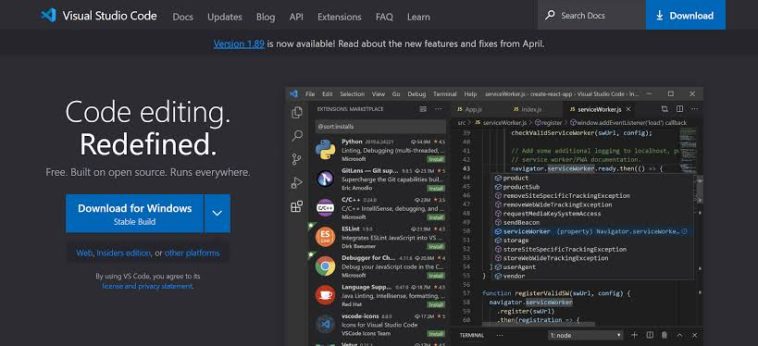
Visual Studio Code (VS Code) adalah salah satu editor kode paling populer di kalangan programmer. Dikembangkan oleh Microsoft, aplikasi ini mengesankan dengan kecepatannya yang tinggi, antarmuka pengguna yang modern, dan ribuan ekstensi yang dapat meningkatkan produktivitas secara signifikan. Baik Anda seorang pemula atau pengembang profesional, memanfaatkan Visual Studio Code secara maksimal akan memungkinkan Anda untuk mengembangkan proyek perangkat lunak lebih cepat dan efisien.
Apa itu Visual Studio Code?
Visual Studio Code adalah editor kode sumber yang mendukung berbagai bahasa pemrograman seperti Python, JavaScript, PHP, Java, C++, Go, Rust, dan masih banyak lagi. VS Code tersedia untuk Windows, macOS, dan Linux.
Keunggulan utama meliputi:
Gratis dan sumber terbuka.
Cepat dan hemat sumber daya.
Dukungan untuk ribuan ekstensi.
Terminal terintegrasi.
Integrasi tanpa hambatan dengan Git dan GitHub.
Fungsi debugging terintegrasi.
IntelliSense untuk penyelesaian kode cerdas.
Gunakan Visual Studio Code
Pertama, gunakan Visual Studio Code dari situs web resmi dan gunakan program sesuai dengan sistem operasi Anda.
Selama penggunaan, disarankan untuk mengaktifkan opsi berikut:
Tambahkan ke PATH
Kode Registrasi sebagai Editor Standar
Tambahkan “Buka dengan Kode” ke menu konteks
Pengaturan ini secara signifikan menyederhanakan pekerjaan sehari-hari dengan VS Code.
Mengenal antarmuka pengguna
Sebelum memulai pemrograman, Anda harus memahami area-area terpenting dari antarmuka pengguna.
Penjelajah
Explorer digunakan untuk melihat struktur folder dan file proyek Anda.
Mencari
Dengan Pencarian, Anda dapat dengan cepat menemukan file atau istilah tertentu di seluruh proyek.
Kontrol Sumber
Area ini memungkinkan Anda untuk mengelola proyek menggunakan Git.
Jalankan dan Debug
Di sini Anda dapat menjalankan program dan menganalisis kesalahan.
Ekstensi
Area ini memungkinkan Anda untuk menggunakan ekstensi yang memperluas fungsionalitas VS Code.
Di bagian bawah juga terdapat terminal terintegrasi, yang memungkinkan Anda untuk menjalankan perintah langsung di editor.
Membuka proyek
Berikut cara membuka proyek:
Klik File → Buka Folder.
Pilih folder proyek.
Semua file kemudian akan ditampilkan di File Explorer.
Disarankan untuk selalu membuka seluruh folder proyek, bukan hanya satu file. Hal ini memastikan bahwa semua fitur VS Code tersedia sepenuhnya.
Menggunakan terminal terintegrasi
VS Code memiliki terminal terintegrasi yang membuat pekerjaan jauh lebih mudah.
Buka terminal melalui:
teks id="7m2sjv"
Terminal → Terminal Baru
Atau gunakan pintasan keyboard:
Ctrl + ` (Windows/Linux)
Cmd + ` (macOS)
Di terminal, Anda dapat menjalankan perintah seperti:
bash id="vbdrx5"
aplikasi python.py
bash id="jlwmmh"
instal npmbash id="bfb33j"
status gitIni memungkinkan Anda menyelesaikan tugas pengembangan tanpa harus meninggalkan editor.