Tutorial Memasang Ekstensi Chrome
Google Chrome adalah salah satu peramban terpopuler di dunia berkat kecepatan, keamanan, dan dukungannya terhadap berbagai fitur tambahan. Salah satu fitur terpentingnya adalah ekstensi: add-on kecil yang memberikan kemampuan baru pada peramban. Ekstensi memungkinkan Anda, misalnya, memblokir iklan, menggunakan video, menerjemahkan situs web, atau meningkatkan keamanan online.
Jika Anda memasang ekstensi Chrome untuk pertama kalinya, berikut panduan langkah demi langkah yang jelas dari persiapan hingga pengelolaan dan penghapusan ekstensi.
Apa itu ekstensi Chrome?
Ekstensi Chrome adalah modul perangkat lunak kecil yang menambahkan fungsionalitas ke Google Chrome. Ekstensi ini dapat membantu Anda dalam hal:
Peningkatan produktivitas (misalnya alat tangkapan layar atau manajemen tugas)
Peningkatan keamanan dan privasi
Pembelajaran dan penelitian
Hiburan, seperti tema atau pemutar musik
Sebagian besar ekstensi tersedia gratis di Chrome Web Store; namun, beberapa menawarkan fitur premium atau versi berbayar.
Persiapan sebelum penggunaan
Sebelum memasang ekstensi, periksa hal berikut:
Chrome sudah terpasang dan terbaru
Periksa: Pengaturan → Tentang Google Chrome.
Masuk dengan akun Google Anda
Hal ini memungkinkan ekstensi untuk disinkronkan antar perangkat.
Koneksi internet stabil tersedia
Gunakan hanya ekstensi tepercaya
Carilah pengembang yang memiliki reputasi baik dan ulasan bagus.
Langkah demi langkah: Memasang ekstensi Chrome
Berikut cara mudah memasang ekstensi:
Buka Toko Web Chrome
Masukkan “Chrome Web Store” ke dalam pencarian Google.
Atau langsung di browser:
Menu (⋮) → Ekstensi → Kunjungi Toko Web Chrome
Cari ekstensi ke-2
Gunakan kolom pencarian dan masukkan nama atau fungsi misalnya, “pemblokir iklan” atau “penerjemah”.
Pilih ekstensi dan periksa informasi
Periksa sebelum memasang:
Deskripsi fungsional
Peringkat dan ulasan
Jumlah pengguna
Izin akses
Ini membantu Anda menghindari prosedur yang berbahaya atau invasif yang tidak perlu.
Gunakan ekstensi
Klik Tambahkan ke Chrome
Konfirmasikan izin di jendela pop-up
Klik Tambahkan ekstensi
Ikon ekstensi kemudian muncul di sudut kanan atas bilah alat.
Sekarang Anda dapat menggunakan ekstensi secara langsung!
Aktifkan atau nonaktifkan ekstensi
Untuk mengelola ekstensi yang digunakan:
Buka menu (⋮)
Alat Lainnya → Ekstensi
Daftar ekstensi ditampilkan
Di sini Anda dapat:
Aktifkan/nonaktifkan ekstensi melalui sakelar
Sesuaikan pengaturan ekstensi masing-masing
Ini berguna jika Anda tidak memerlukan ekstensi untuk sementara waktu.
Tips untuk kinerja browser yang optimal
Terlalu banyak ekstensi dapat memperlambat Chrome atau menyebabkan penggunaan RAM yang tinggi. Oleh karena itu:
Gunakan hanya ekstensi yang benar-benar Anda butuhkan
Hapus ekstensi yang tidak digunakan
Perhatikan rating yang bagus dan penggunaan penyimpanan yang rendah
Perbarui Chrome dan ekstensi secara teratur
Hapus Ekstensi Chrome
Berikut cara menghapus ekstensi secara permanen:
Buka halaman Ekstensi
Pilih ekstensi yang diinginkan
Klik Hapus
Konfirmasi penghapusan di popup
Ekstensi akan dihapus secara permanen.
Tips Keamanan
Perhatikan izin yang diperlukan oleh ekstensi.
Tanggapi umpan balik negatif atau mencurigakan dari pengguna dengan serius
Hanya gunakan ekstensi dari Toko Web Chrome resmi
Selalu menganggap perlindungan data sebagai prioritas
Tutorial Blokir Situs Web yang Tidak Pantas di Chrome
Internet menawarkan dunia informasi dan hiburan yang tak terbatas. Namun, tidak semua konten cocok untuk semua kelompok usia, terutama anak-anak. Situs web dengan konten pornografi, penipuan, kekerasan, atau berbahaya lainnya dapat menimbulkan risiko keamanan dan berdampak negatif pada perilaku, konsentrasi, dan privasi. Oleh karena itu, memblokir situs web yang tidak pantas di Google Chrome merupakan langkah penting menuju penjelajahan yang aman dan menyenangkan.
Artikel ini akan menunjukkan berbagai metode efektif untuk memblokir halaman yang tidak diinginkan di Chrome baik untuk penggunaan pribadi maupun untuk orang tua yang ingin melindungi anak-anak mereka.
Mengapa situs web yang tidak pantas harus diblokir?
Ada banyak alasan mengapa Anda harus memblokir situs web tertentu:
Perlindungan data dan privasi
Banyak situs web berbahaya berisi malware atau metode phishing untuk mencuri informasi pribadi.
Perlindungan Anak
Tanpa pengawasan yang tepat, anak-anak dapat dengan cepat menemukan konten yang tidak sesuai dengan usianya.
Peningkatan produktivitas dan fokus
Memblokir situs web yang mengganggu membantu pekerjaan dan pembelajaran.
Penghindaran konten negatif
Contohnya mencakup kekerasan, pornografi, ujaran kebencian, atau konten ekstremis.
Tergantung pada kebutuhannya, setiap pengguna dapat memilih metode pemblokiran yang tepat.
Blokir situs web dengan ekstensi Chrome
Metode yang paling sederhana dan paling sering digunakan adalah penggunaan ekstensi.
Buka Toko Web Chrome
Jalankan Google Chrome
Kunjungi Toko Web Chrome
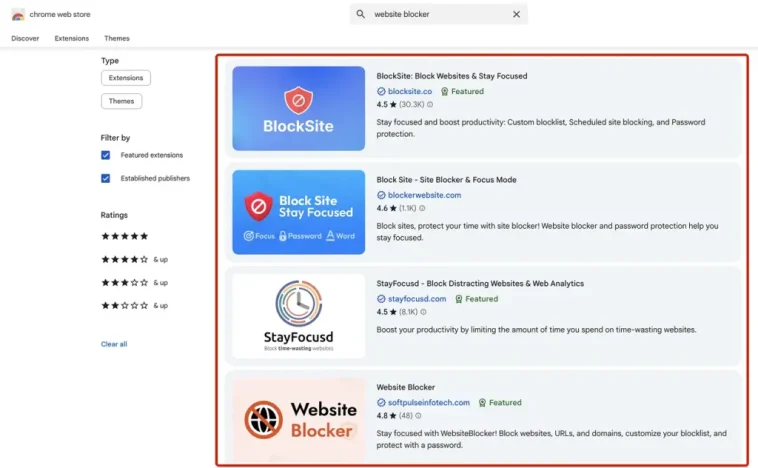
Cari “BlockSite” atau ekstensi serupa
Gunakan ekstensi
Add-on yang direkomendasikan:
BlockSite
Tetap Fokus
Pemblokir Situs
Klik Tambahkan ke Chrome
Konfirmasi penggunaan
Tambahkan situs web yang tidak diinginkan
Klik ikon ekstensi di bilah alat
Masukkan URL yang akan diblokir
Simpan Perubahan
Beberapa ekstensi menawarkan fitur tambahan seperti perlindungan kata sandi, kontrol waktu, atau kontrol orang tua.
Aktifkan Penelusuran Aman di Google
SafeSearch menyaring konten eksplisit dari hasil pencarian.
Aktivasi:
Buka www.google.com/preferences
Pilih Aktifkan Pencarian Aman
Konfirmasi dengan Simpan
Metode ini tidak secara langsung mencegah akses ke situs web, tetapi mengurangi visibilitasnya dalam hasil pencarian.
Mengunci melalui pengaturan sistem Windows
Jika pemblokiran harus diterapkan ke semua browser pada perangkat, file hosts dapat digunakan.
Melanjutkan:
Buka Editor sebagai administrator
Arahkan ke jalur:
C:\Windows\System32\drivers\etc\hostsMasukkan baris berikut di akhir berkas:
127.0.0.1 situs web.comSimpan berkas
Ini berarti situs web diblokir di seluruh sistem.
Penggunaan alat perlindungan anak
Google dan Microsoft menawarkan alat mereka sendiri untuk melindungi anak di bawah umur.
| Platform | Alat | Manfaat |
|---|---|---|
| Family Link | Pemblokiran situs web, kontrol aplikasi, pemantauan aktivitas | |
| Windows | Keamanan Keluarga | Filter konten, batas waktu layar |
Solusi ini sangat cocok untuk rumah tangga yang memiliki anak-anak.
Pemblokiran melalui router
Haruskah blok tersebut berlaku untuk semua perangkat di jaringan?
Buka konfigurasi router melalui browser
Contoh: 192.168.1.1
Masuk dengan kredensial administrator
Pilih item menu Filter URL, Kontrol Orang Tua atau Kontrol Akses
Masukkan URL halaman yang tidak diinginkan.
Mulai ulang routernya
Metode ini sering digunakan di kantor, sekolah, atau keluarga.
Tips Keamanan Internet Tambahan
Perbarui Chrome secara berkala
Jaga agar fungsi antivirus dan firewall tetap aktif
Mendidik anak-anak tentang penggunaan internet yang bertanggung jawab
Jangan klik tautan yang mencurigakan
Batasi waktu internet selama periode bekerja dan belajar
Kesimpulan
Google Chrome dapat menjadi peramban yang lebih efisien, nyaman, dan aman dengan memanfaatkan ekstensi serta fitur pengelolaan akses situs. Ekstensi membantu menyesuaikan pengalaman penjelajahan, mulai dari pemblokir iklan, penerjemah, hingga pengatur tab, sehingga aktivitas online lebih produktif dan menyenangkan. Di sisi lain, memblokir situs yang tidak pantas merupakan langkah penting untuk menjaga keamanan, privasi, dan melindungi anak-anak dari konten yang berbahaya. Dengan memanfaatkan opsi seperti SafeSearch, kontrol orang tua, ekstensi pemblokir situs, serta pengaturan jaringan, setiap pengguna dapat menikmati internet secara lebih positif. Tetap pastikan untuk memilih ekstensi dengan bijak dan melakukan pemeriksaan berkala agar kinerja Chrome tetap optimal dan aman.