Tutorial Mengaktifkan Mode Pesawat Otomatis
Mode Pesawat adalah salah satu fitur terpenting perangkat modern seperti ponsel pintar, tablet, dan laptop. Mode ini memungkinkan Anda menonaktifkan semua koneksi nirkabel seluler, Wi-Fi, Bluetooth, dan GPS hanya dengan satu klik.
Biasanya, mode pesawat diaktifkan selama penerbangan untuk menghindari gangguan pada komunikasi pesawat. Namun, tahukah Anda bahwa Anda juga bisa mengaktifkan mode pesawat secara otomatis tanpa perlu mengaktifkannya secara manual setiap kali?
Artikel ini akan menunjukkan kepada Anda langkah demi langkah cara mengatur mode pesawat otomatis di Android, iPhone, dan perangkat lain serta beberapa alternatif menggunakan aplikasi tambahan.
Apa itu mode penerbangan otomatis?
Mode pesawat otomatis adalah fitur yang secara otomatis menempatkan perangkat Anda ke mode pesawat pada waktu tertentu atau dalam kondisi tertentu.
Misalnya, Anda dapat mengaturnya agar menyala setiap malam guna memastikan kedamaian dan ketenangan, atau saat baterai lemah guna menghemat energi.
Fitur ini tidak hanya membantu menghemat baterai tetapi juga meningkatkan kualitas tidur dan konsentrasi, karena tidak ada lagi panggilan atau notifikasi yang mengganggu.
Aktifkan mode pesawat otomatis di Android
Beberapa telepon pintar Android, terutama yang memiliki antarmuka pengguna seperti MIUI (Xiaomi), One UI (Samsung) atau ColorOS (OPPO), sudah menawarkan fitur otomatisasi bawaan.
Berikut langkah-langkah umumnya:
Langkah 1: Buka Pengaturan
Buka Pengaturan → cari Baterai, Fitur lanjutan atau Fitur khusus.
Langkah 2: Gunakan fungsi “Otomatisasi” atau “Rutin”
Pada perangkat Samsung:
Buka Bixby Routines → ketuk Tambahkan rutinitas baru.
Di bawah Jika (IF), pilih waktu, misalnya, 11:00 PM.
Di bawah THEN pilih Aktifkan Mode Pesawat.
Pada perangkat Xiaomi:
Buka aplikasi Keamanan → Baterai → Penghematan Daya Terjadwal.
Di sana Anda dapat menentukan kapan mode hemat daya, termasuk mode pesawat, diaktifkan.
Langkah 3: Simpan dan aktifkan
Setelah mengaturnya, aktifkan rutinitas tersebut. Ponsel cerdas Anda sekarang akan otomatis beralih ke mode pesawat pada waktu yang diinginkan.
Mengaktifkan mode pesawat otomatis di iPhone
Secara default, iPhone tidak menawarkan cara langsung untuk mengaktifkan mode pesawat secara otomatis.
Namun dengan aplikasi Shortcuts fungsi ini dapat dengan mudah diimplementasikan.
Cara kerjanya:
Buka aplikasi Pintasan.
Ketuk tab Otomatisasi → Buat Otomatisasi Pribadi.
Pilih Waktu dalam Sehari sebagai pemicu.
Atur waktu yang diinginkan, misalnya pukul 10:00 PM.
Ketuk Tambahkan Tindakan → temukan Atur Mode Pesawat → pilih Aktifkan.
Hapus tanda centang Tanyakan sebelum menjalankan agar berjalan otomatis.
Ketuk Selesai untuk menyimpan.
iPhone Anda sekarang akan secara otomatis beralih ke mode pesawat pada waktu yang ditentukan tanpa intervensi manual apa pun.
Alternatif: Aplikasi pihak ketiga
Jika perangkat Anda tidak memiliki fitur otomatisasi bawaan, Anda dapat menggunakan aplikasi pihak ketiga seperti:
Automate (oleh LlamaLab): Aplikasi ini memungkinkan Anda membuat alur untuk mengaktifkan mode pesawat berdasarkan waktu, lokasi, atau tingkat baterai.
Tasker: Salah satu aplikasi otomatisasi terpopuler untuk Android. Anda dapat mengaturnya ke, misalnya, “Aktifkan Mode Pesawat setiap hari pukul 23.00.”
MacroDroid: Alternatif Tasker yang lebih sederhana ideal untuk pemula. Cukup pilih pemicu, tindakan, dan batasan.
Keuntungan mode penerbangan otomatis
Mengaktifkan mode pesawat secara otomatis menawarkan banyak keuntungan:
Hemat energi: Karena semua koneksi nirkabel dinonaktifkan.
Kualitas tidur yang lebih baik: Tidak ada panggilan atau notifikasi yang mengganggu di malam hari.
Lebih banyak privasi: Aplikasi yang berjalan di latar belakang dihentikan.
Meningkatkan fokus: Ideal untuk rapat, waktu belajar, atau waktu istirahat.
Tips Tambahan
Jika Anda ingin mendengarkan musik atau menonton video, Anda dapat mengaktifkan kembali Wi-Fi atau Bluetooth secara manual, meskipun Mode Pesawat aktif.
Pilih waktu yang realistis misalnya, hanya pada jam malam.
Matikan otomatisasi saat Anda mengharapkan panggilan penting sehingga Anda tidak melewatkan apa pun.
Tutorial Menjadwalkan Do Not Disturb
Fungsi Jangan Ganggu adalah salah satu fitur paling berguna pada perangkat modern saat ini baik telepon pintar Android, iPhone, atau komputer.
Tujuannya sederhana tetapi sangat membantu: mencegah notifikasi, panggilan, atau pesan mengganggu Anda dalam situasi tertentu seperti rapat, belajar, berdoa, atau tidur.
Namun, banyak orang tidak tahu bahwa Anda dapat menjadwalkan secara otomatis mode ini sehingga ia menyala dan mati sendiri pada waktu yang ditentukan.
Artikel ini akan memandu Anda cara menjadwalkan mode Jangan Ganggu dan memberi Anda beberapa kiat tentang cara memanfaatkannya secara maksimal.
Apa itu mode Jangan Ganggu dan mengapa itu penting?
Mode Jangan Ganggu dirancang untuk menonaktifkan notifikasi apa pun yang mungkin mengganggu Anda.
Bila diaktifkan, perangkat Anda tidak akan mengeluarkan suara atau bergetar, dan tidak ada pemberitahuan yang akan muncul di layar kecuali untuk kontak atau aplikasi yang secara tegas Anda izinkan.
Bagi banyak orang, fitur ini ideal untuk menciptakan keseimbangan antara kehidupan dan pekerjaan.
Misalnya, Anda dapat mengaktifkannya saat tidur agar tidak terbangun oleh notifikasi media sosial, atau saat Anda bekerja agar tetap fokus.
Selain itu, fungsi ini juga berkontribusi terhadap kesehatan mental.
Gangguan terus-menerus dari notifikasi dapat menimbulkan stres dan mengurangi produktivitas.
Dengan periode istirahat yang terjadwal, Anda dapat beristirahat dengan lebih baik, tidur lebih nyenyak, dan mempertahankan gaya hidup digital yang lebih sehat.
Jadwalkan Mode Jangan Ganggu di perangkat Android
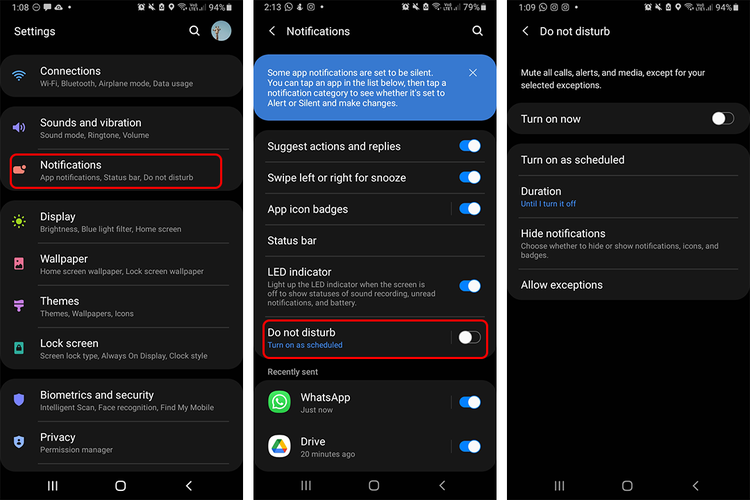
Pada perangkat Android, langkah-langkahnya mungkin sedikit berbeda tergantung pada versi dan produsennya, tetapi secara umum, berikut cara melakukannya:
Buka Pengaturan.
Pilih “Notifikasi” atau “Suara & Getaran”.
Ketuk Jangan Ganggu.
Pilih “Jadwal” atau “Aktifkan secara otomatis”.
Ketuk Tambahkan jadwal untuk membuat jadwal baru.
Tetapkan hari dalam seminggu serta waktu mulai dan berakhir.
Contoh: Senin sampai Jumat dari pukul 10:00 malam hingga pukul 6:00 pagi.
Simpan pengaturan dan aktifkan fungsinya.
Tips:
Anda dapat mengizinkan panggilan dari kontak tertentu (misalnya keluarga) dengan memilih kontak atau aplikasi yang relevan di bawah “Izinkan pengecualian”.
Jadwalkan Mode Jangan Ganggu di iPhone (iOS)
Pada iPhone, mode Jangan Ganggu telah menjadi bagian dari fitur Mode Fokus sejak iOS 15.
Berikut cara merencanakannya:
Buka Pengaturan.
Pilih Fokus, lalu Jangan Ganggu.
Aktifkan Tambahkan Jadwal atau Otomatisasi.
Pilih pemicu untuk otomatisasi:
Waktu: Mengaktifkan DND pada waktu tertentu.
Lokasi: Mengaktifkan DND di lokasi tertentu.
Aplikasi: Mengaktifkan DND saat membuka aplikasi tertentu.
Tetapkan waktu dan hari, lalu simpan rencananya.
Mulai sekarang, iPhone Anda akan secara otomatis mengaktifkan mode sesuai jadwal Anda.
Anda juga dapat menentukan siapa yang dapat menghubungi Anda meskipun DND, misalnya hanya Favorit atau Kontak.
Jadwalkan mode Jangan Ganggu di komputer Anda
Pada Windows 10/11, fitur ini disebut Focus Assist. Berikut cara mengaturnya:
Buka Pengaturan > Sistem > Bantuan Fokus.
Pilih Hanya Prioritas atau Hanya Alarm.
Aktifkan Aturan otomatis.
Atur kapan Focus Assist harus aktif secara otomatis misalnya, saat bekerja, bermain, atau pada waktu tertentu.
Pada macOS cara kerjanya seperti ini:
Klik Menu Apple > Preferensi Sistem > Notifikasi & Fokus.
Pilih tab Fokus, lalu Jangan Ganggu.
Aktifkan Tetapkan Jadwal dan pilih waktu mulai dan berakhir.
Tips untuk penggunaan mode Jangan Ganggu yang optimal
Untuk memanfaatkan fitur ini secara maksimal, perhatikan kiat-kiat berikut:
Gunakan profil DND yang berbeda.
Misalnya, satu untuk “tidur,” satu untuk “bekerja,” dan satu untuk “belajar.”
Izinkan aplikasi atau kontak penting.
Misalnya, jam alarm, panggilan darurat atau pesan dari anggota keluarga.
Sinkronkan perangkat satu sama lain.
Jika Anda menggunakan Akun Google atau ID Apple yang sama, DND dapat diaktifkan secara otomatis di semua perangkat.
Gabungkan DND dengan Mode Fokus.
Ponsel pintar modern memungkinkan Anda menggabungkan kedua mode tersebut untuk lebih mengurangi gangguan.
Kesimpulan
Mengaktifkan mode pesawat otomatis dan menjadwalkan mode Jangan Ganggu adalah dua langkah sederhana namun sangat efektif untuk menciptakan keseimbangan antara konektivitas dan ketenangan digital. Dengan bantuan fitur bawaan di Android, aplikasi Pintasan di iPhone, atau aplikasi otomatisasi seperti Tasker dan MacroDroid, Anda dapat mengatur perangkat agar bekerja secara otomatis demi kenyamanan Anda.
Kedua pengaturan ini membantu menghemat baterai, mengurangi gangguan notifikasi, serta meningkatkan fokus dan kualitas tidur. Cukup atur sekali, dan perangkat Anda akan menjaga keseimbangan antara produktivitas dan ketenangan setiap hari secara otomatis.