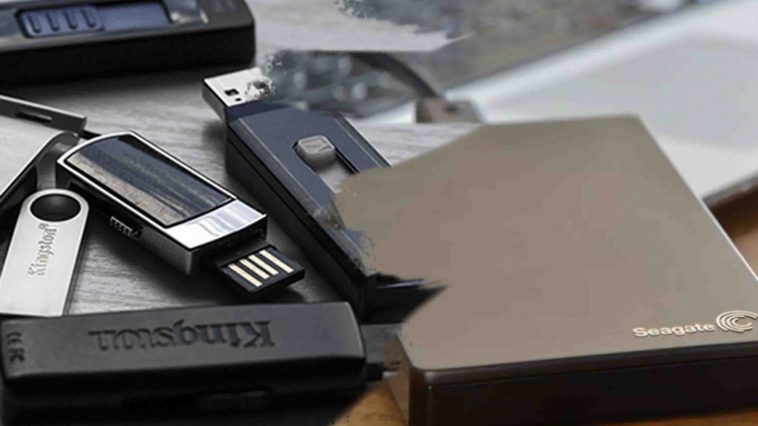
Tutorial Backup Data ke Hard Drive Eksternal
Di era digital, data merupakan aset yang tak ternilai. Baik itu dokumen kerja, foto pribadi, maupun berkas penting seperti laporan keuangan atau proyek mahasiswa semua informasi ini tersedia dalam bentuk digital. Sayangnya, selalu ada risiko kehilangan data ini akibat kegagalan perangkat keras, virus, atau kesalahan manusia. Oleh karena itu, mencadangkan data ke hard drive eksternal merupakan keputusan yang bijaksana untuk melindungi berkas penting dari kehilangan yang tak terduga.
Artikel ini akan menunjukkan kepada Anda langkah demi langkah cara mencadangkan data Anda ke hard drive eksternal dengan mudah dan aman termasuk kiat bermanfaat untuk keamanan dan efisiensi.
Mengapa Anda perlu mencadangkan data ke hard drive eksternal?
Meskipun layanan cloud seperti Google Drive atau Dropbox semakin populer, pencadangan ke hard drive eksternal masih menawarkan banyak keuntungan:
Akses cepat tanpa koneksi internet. Anda dapat membuka atau menyalin file Anda kapan saja tanpa harus online.
Kapasitas penyimpanan besar dan harga pembelian satu kali. Hard drive eksternal menawarkan penyimpanan beberapa terabyte dengan harga yang terjangkau.
Privasi dan keamanan lebih baik. Karena data Anda tidak disimpan di server pihak ketiga, data Anda lebih terlindungi dari peretasan daring.
Kompatibilitas tinggi. Hard drive eksternal berfungsi dengan komputer, laptop, dan bahkan sering kali dengan TV atau konsol game.
Keunggulan ini menjadikan hard drive eksternal solusi cadangan yang praktis dan andal.
Persiapan sebelum pencadangan data
Sebelum Anda memulai pencadangan, ada beberapa poin penting yang perlu dipertimbangkan:
Pilih hard drive yang tepat.
Untuk pengguna umum, hard drive 1 TB biasanya sudah cukup. Namun, jika Anda menyimpan file video atau proyek grafis berukuran besar, sebaiknya pilih minimal 2 TB atau lebih.
Periksa sistem berkas.
NTFS cocok untuk pengguna Windows.
exFAT berfungsi pada Windows dan macOS.
Jika hard drive Anda belum diformat dengan benar, Anda dapat memformat ulang menggunakan Manajemen Disk (Windows) atau Utilitas Disk (Mac).
Periksa status hard drive.
Jangan gunakan hard drive yang mengeluarkan suara aneh, merespons lambat, atau sering mengalami kesalahan baca ini dapat mengindikasikan adanya kerusakan.
Langkah-langkah untuk mencadangkan data
Berikut langkah-langkah sederhana untuk mencadangkan data Anda ke hard drive eksternal:
Langkah 1: Hubungkan hard drive
Hubungkan hard drive eksternal ke PC atau laptop Anda menggunakan kabel USB. Sistem akan otomatis mendeteksinya dan menampilkannya di File Explorer (Windows) atau Finder (Mac).
Langkah 2: Buat folder cadangan
Buat folder baru di hard drive Anda, misalnya “Cadangan – Oktober 2025”. Ini akan membantu Anda melacak berbagai cadangan, misalnya bulanan atau mingguan.
Langkah 3: Pilih data
Pilih file atau folder yang ingin Anda cadangkan, misalnya:
Dokumen (Word, Excel, PDF)
Foto dan video
File proyek atau dokumen studi
Data aplikasi atau folder pribadi
Langkah 4: Salin dan Tempel
Salin file dari komputer Anda ke hard drive dengan menyeret dan melepas atau menggunakan Ctrl + C dan Ctrl + V.
Untuk data dalam jumlah besar, lebih baik menyalin secara bertahap untuk menghindari kesalahan transmisi.
Langkah 5: Periksa cadangan
Setelah selesai, buka beberapa file pada hard drive Anda untuk memastikan semuanya telah ditransfer dengan benar dan berfungsi.
Tips untuk pencadangan yang aman
Mencadangkan data Anda saja tidak cukup Anda juga harus memperhatikan keamanan jangka panjang:
Gunakan kata sandi atau enkripsi.
Banyak hard drive modern mendukung enkripsi otomatis. Sebagai alternatif, Anda dapat menggunakan program seperti BitLocker (Windows) atau FileVault (Mac) untuk melindungi data Anda.
Jaga hard drive Anda tetap aman.
Simpan hard drive di tempat yang kering dan sejuk, jauhkan dari debu dan sinar matahari. Casing pelindung berlapis memberikan perlindungan tambahan terhadap guncangan.
Lakukan pencadangan secara berkala.
Idealnya, Anda harus melakukan pencadangan setidaknya sebulan sekali atau bahkan seminggu sekali jika Anda sering bekerja dengan file baru.
Buat dua salinan cadangan.
Untuk keamanan maksimal, kami sarankan pencadangan ganda: satu di hard drive eksternal dan satu lagi di cloud.
Opsi Pencadangan Otomatis
Jika Anda tidak ingin mencadangkan secara manual setiap saat, gunakan fitur otomatis seperti Riwayat File (Windows) atau Time Machine (Mac).
Alat-alat ini membuat cadangan berkas Anda secara teratur dan otomatis sehingga Anda selalu memiliki salinan terkini tanpa upaya tambahan apa pun.
Tutorial Backup Data ke Flashdisk
Di era digital saat ini, data merupakan aset berharga yang harus dilindungi dengan cermat. Baik itu dokumen kerja, foto kenangan, video, atau berkas penting lainnya, data tersebut dapat hilang dalam hitungan detik jika komputer rusak, virus menginfeksi sistem, atau terjadi kesalahan teknis. Salah satu cara termudah dan paling andal untuk mengamankan berkas penting adalah dengan mencadangkannya ke flash drive USB.
Flash drive USB berukuran kecil, portabel, dan terjangkau, menjadikannya solusi ideal untuk pencadangan data. Artikel ini akan memandu Anda cara mencadangkan data secara aman dan efisien ke flash drive USB termasuk tips bermanfaat untuk melindungi berkas Anda dalam jangka panjang.
Mengapa Anda harus membuat cadangan pada stik USB?
Sebelum kita membahas langkah-langkahnya, ada baiknya untuk memahami mengapa mencadangkan ke drive USB masih merupakan pilihan yang baik meskipun penyimpanan cloud sedang populer. Berikut beberapa keuntungannya:
Mobilitas tinggi
Stik USB berukuran kecil dan ringan, sehingga Anda dapat dengan mudah membawanya di saku, tas, atau ransel.
Tidak memerlukan koneksi internet
Tidak seperti layanan cloud, Anda dapat mencadangkan data kapan saja, bahkan tanpa akses internet.
Transfer data cepat
Berkat teknologi USB 3.0 modern, bahkan file berukuran besar dapat ditransfer dalam hitungan detik.
Privasi yang lebih baik
Karena data disimpan secara eksklusif di perangkat Anda, tidak ada risiko data tersebut diteruskan ke pihak ketiga.
Persiapan sebelum pencadangan data
Sebelum Anda mulai melakukan pencadangan, Anda harus mempertimbangkan hal berikut:
Periksa kapasitas penyimpanan stik USB
Pastikan drive Anda memiliki ruang penyimpanan yang cukup untuk semua file Anda. Untuk file besar seperti video, kami merekomendasikan drive dengan kapasitas minimal 32 GB atau 64 GB.
Periksa stik USB untuk virus
Pindai flash drive dengan program antivirus untuk memastikan tidak ada malware yang digunakan.
Rencanakan file mana yang harus dicadangkan
Buat daftar file atau folder penting untuk mengatur cadangan Anda dengan lebih baik.
Petunjuk langkah demi langkah untuk mencadangkan data ke stik USB
Berikut adalah petunjuk sederhana tentang cara menyalin data Anda dari komputer atau laptop ke stik USB:
Hubungkan stik USB ke komputer
Masukkan stik USB ke port USB yang kosong. Tunggu beberapa detik hingga sistem mengenalinya. Biasanya akan muncul pesan yang menunjukkan bahwa perangkat sudah siap.
Buka File Explorer
Tekan Windows + E untuk membuka File Explorer. Di sisi kiri, Anda akan melihat daftar drive yang terhubung. Temukan drive USB Anda, biasanya berlabel “USB Drive (E:)” atau “Removable Disk”.
Pilih file yang ingin Anda cadangkan
Arahkan ke folder yang berisi file penting Anda, seperti Dokumen, Gambar, atau Penggunaan.
Pilih file yang diinginkan dengan Ctrl + Klik atau tekan Ctrl + A untuk memilih semua file.
Salin file ke stik USB
Klik kanan file yang dipilih dan pilih Salin. Kemudian, buka drive USB, klik kanan di area kosong, dan pilih Tempel.
Tunggu hingga proses penyalinan selesai. Waktunya tergantung pada ukuran berkas dan kecepatan drive.
Periksa file di stik USB
Buka beberapa file yang disalin untuk memastikan semuanya telah ditransfer secara lengkap dan tanpa kesalahan.
Lepaskan stik USB dengan aman
Jangan langsung cabut drive-nya. Klik Safely Remove Hardware di pojok kanan bawah bilah tugas, pilih drive USB, lalu klik Eject untuk mencegah kehilangan data.
Tips tambahan untuk pencadangan data yang aman
Gunakan enkripsi atau kata sandi
Jika file tersebut rahasia, Anda dapat menggunakan program seperti VeraCrypt untuk mengenkripsinya atau melindunginya dengan kata sandi.
Buat cadangan rutin
Cadangkan data Anda setidaknya seminggu sekali untuk memastikan Anda selalu memiliki file terbaru yang dicadangkan.
Gunakan stik USB berkualitas tinggi
Pilih merek terkenal seperti SanDisk, Kingston, atau Transcend untuk memastikan keandalan dan umur panjang.
Jaga agar stik USB tetap aman
Lindungi dari panas, kelembapan, atau air. Suhu ekstrem dapat merusak chip memori.
Kesimpulan
Mencadangkan data ke media penyimpanan eksternal seperti hard drive maupun flash drive USB merupakan langkah paling efektif untuk melindungi informasi penting dari risiko kehilangan atau kerusakan. Proses ini sederhana, aman, dan dapat dilakukan bahkan oleh pemula tanpa memerlukan koneksi internet.
Baik hard drive eksternal maupun USB memiliki keunggulan masing-masing: hard drive cocok untuk pencadangan data berkapasitas besar, sementara USB ideal untuk pencadangan cepat dan portabel. Meskipun layanan cloud kini tersedia luas, penyimpanan offline tetap menjadi pilihan terbaik untuk menjaga privasi dan keamanan data sensitif.
Ingatlah bahwa data digital bersifat sementara dengan pencadangan rutin dan penyimpanan yang aman, Anda dapat memastikan data tetap terlindungi dan mudah diakses kapan pun dibutuhkan. Lebih baik mencegah daripada mengobati: amankan data Anda hari ini untuk ketenangan di masa mendatang.