Tutorial Menonaktifkan Update Otomatis di Windows
Sistem operasi Windows diperbarui secara berkala untuk meningkatkan keamanan, menambahkan fitur baru, dan memperbaiki bug. Namun, banyak pengguna merasa pembaruan otomatis mengganggu. Beberapa mengeluh komputer mereka melambat setelah pembaruan, kuota internet cepat habis, atau program tertentu tidak lagi berfungsi dengan baik setelah pembaruan.
Jika Anda salah satu pengguna yang ingin menonaktifkan pembaruan otomatis, artikel ini akan menunjukkan kepada Anda langkah demi langkah cara menonaktifkan pembaruan otomatis Windows dengan aman.
Mengapa menonaktifkan pembaruan otomatis?
Sebelum menonaktifkan pembaruan, Anda perlu memahami alasan banyak pengguna ingin melakukannya. Alasan paling umum meliputi:
Volume Internet Terbatas:
Pengguna dengan volume data terbatas mengalami konsumsi data yang tinggi, terutama selama pembaruan besar, seperti beralih dari Windows 10 ke Windows 11.
Masalah kompatibilitas:
Setelah pembaruan, beberapa driver atau program tidak lagi berfungsi dengan benar, yang dapat memengaruhi pekerjaan Anda.
Penurunan kinerja:
Saat Windows menggunakan pembaruan di latar belakang, ia menggunakan prosesor dan memori, yang dapat memperlambat sistem.
Kontrol penuh:
Pengguna tingkat lanjut sering kali ingin memutuskan sendiri kapan dan pembaruan mana yang digunakan untuk memastikan stabilitas sistem.
Meskipun pembaruan penting untuk keamanan sistem, sah-sah saja untuk menentukan bagaimana dan kapan pembaruan dilakukan.
Jeda pembaruan otomatis melalui Pengaturan
Ini adalah metode termudah dan tidak memerlukan izin lanjutan apa pun:
Buka Pengaturan dengan Windows + I.
Buka Pembaruan Windows.
Klik Jeda pembaruan.
Pilih berapa lama Anda ingin menjeda pembaruan misalnya, satu minggu atau hingga tanggal tertentu.
Ini hanya akan menghentikan sementara pembaruan. Pembaruan akan dilanjutkan secara otomatis setelah periode waktu yang dipilih berakhir.
Nonaktifkan melalui Services.msc
Metode ini menghentikan layanan Pembaruan Windows sepenuhnya:
Tekan Windows + R untuk membuka jendela Run.
Ketik services.msc dan tekan Enter.
Temukan layanan Pembaruan Windows.
Klik kanan padanya dan pilih Properties.
Ubah Jenis Startup menjadi Dinonaktifkan.
Klik Stop, lalu Apply dan OK.
Setelah perubahan ini, Windows tidak akan lagi menggunakan pembaruan secara otomatis.
Jika Anda ingin mengaktifkan kembali layanan, ubah jenis startup menjadi Otomatis (Penundaan Otomatis).
Nonaktifkan pembaruan otomatis melalui Editor Kebijakan Grup
Metode ini hanya tersedia di Windows Pro, Enterprise, dan Education.
Tekan Windows + R, ketik gpedit.msc dan tekan Enter.
Navigasi ke:
Konfigurasi Komputer → Template Administratif → Komponen Windows → Pembaruan Windows → Kelola pembaruan yang ditawarkan dari Pembaruan WindowsKlik dua kali Konfigurasi Pembaruan Otomatis.
Pilih Nonaktif, lalu klik Terapkan dan OK.
Ini akan sepenuhnya menonaktifkan pembaruan otomatis, tetapi Anda masih dapat memeriksa pembaruan secara manual.
Menggunakan Editor Registri (Regedit)
Bagi pengguna Windows Home yang tidak memiliki Editor Kebijakan Grup, ada metode alternatif:
Tekan Windows + R, ketik regedit dan tekan Enter.
Arahkan ke jalur berikut:
HKEY_LOCAL_MACHINE\PERANGKAT LUNAK\Kebijakan\Microsoft\Windows\Pembaruan Windows\AUJika folder WindowsUpdate atau AU tidak ada, buatlah secara manual.
Klik kanan di panel kanan dan pilih Baru → Nilai DWORD (32-bit).
Ubah namanya menjadi NoAutoUpdate dan atur nilainya ke 1.
Tutup editor dan mulai ulang komputer Anda.
Setelah dimulai ulang, pembaruan otomatis akan dinonaktifkan sepenuhnya.
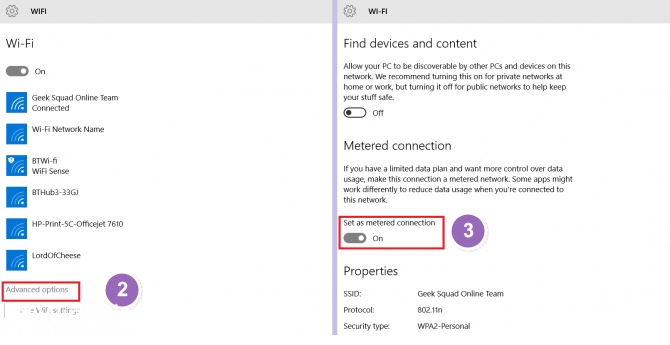
Tetapkan jaringan sebagai koneksi terukur
Jika Anda tidak ingin menonaktifkan pembaruan sepenuhnya, tetapi hanya ingin membatasinya, Anda dapat mengatur jaringan Anda sebagai “koneksi terukur”:
Buka Pengaturan → Jaringan & Internet → Wi-Fi.
Pilih jaringan Wi-Fi yang saat ini terhubung.
Aktifkan opsi Tetapkan sebagai koneksi terukur.
Ini akan menyebabkan Windows memperlakukan koneksi internet Anda sebagai terbatas dan menunda pembaruan otomatis hingga koneksi tak terbatas tersedia lagi.
Tutorial Menonaktifkan Penghemat Data di Windows
Fitur Penghemat Data di Windows merupakan inovasi berguna yang dirancang untuk membantu pengguna mengendalikan penggunaan internet mereka, terutama saat menjelajah dengan koneksi data terbatas seperti hotspot seluler atau data seluler.
Namun, dalam beberapa kasus, fitur ini dapat menimbulkan masalah karena dapat membatasi aktivitas tertentu seperti pembaruan sistem, sinkronisasi OneDrive, atau pengunaan aplikasi dari Microsoft Store.
Oleh karena itu, penting untuk mengetahui cara menonaktifkan mode hemat data di Windows agar koneksi internet berfungsi tanpa batasan.
Mengapa mode hemat data diaktifkan secara otomatis
Windows 10 dan Windows 11 dapat mendeteksi jenis koneksi internet yang digunakan.
Ketika sistem mendeteksi bahwa itu adalah koneksi seluler atau hotspot, sistem secara otomatis mengaktifkan mode hemat data untuk mengurangi lalu lintas internet di latar belakang.
Fitur ini berguna jika Anda memiliki data terbatas, tetapi tidak diperlukan jika Anda menggunakan jaringan Wi-Fi cepat di rumah atau di kantor.
Selain itu, aplikasi tertentu seperti peramban, layanan streaming, atau permainan daring mungkin berfungsi dengan keterbatasan dalam mode hemat data.
Dampak Mode Penghemat Data pada Performa Sistem
Sebelum Anda menonaktifkan fitur tersebut, Anda harus memahami area mana yang terpengaruh.
Berikut ini adalah beberapa batasan umum:
Pembaruan Windows: Pembaruan sistem dan keamanan ditunda.
Sinkronisasi cloud: Layanan seperti OneDrive atau iCloud tidak menyinkronkan file secara otomatis.
Pemberitahuan dan aktivitas latar belakang: Aplikasi seperti Mail, Kalender, atau Microsoft Teams tidak menerima pemberitahuan waktu nyata.
Streaming dan Penggunaan: Gunakan dari Microsoft Store atau streaming mungkin melambat.
Dengan kata lain, sementara mode penghemat data mengurangi penggunaan data, mode ini juga dapat membatasi produktivitas dan fungsi sistem yang penting.
Langkah-langkah untuk menonaktifkan mode penghemat data di Windows
Di bawah ini Anda akan menemukan petunjuk langkah demi langkah tentang cara mematikan mode penghemat data di Windows 10 dan Windows 11.
Buka Pengaturan
Tekan Windows + I untuk membuka jendela Pengaturan.
Pilih Jaringan & Internet.
Pilih koneksi yang digunakan
Di menu sebelah kiri, pilih jenis koneksi yang sedang Anda gunakan, misalnya Wi-Fi atau Ethernet.
Klik nama jaringan yang aktif.
Nonaktifkan koneksi terukur
Gulir ke bawah hingga Anda menemukan opsi Koneksi Terukur.
Alihkan Tetapkan sebagai koneksi terukur ke Nonaktif.
Pengaturan ini adalah dasar sebenarnya dari mode penghematan data.
Saat diaktifkan, Windows akan menganggap koneksi Anda terbatas. Setelah dinonaktifkan, sistem akan menggunakan koneksi tersebut tanpa batasan.
Nonaktifkan mode penyimpanan data menggunakan Editor Registri
Jika Anda ingin memastikan bahwa Penghemat Data dinonaktifkan secara permanen untuk semua jaringan, Anda dapat melakukannya menggunakan Editor Registri.
Namun, metode ini ditujukan untuk pengguna berpengalaman, karena perubahan pada registri dapat memengaruhi sistem.
Langkah-langkah:
Tekan Windows + R, ketik regedit dan tekan Enter.
Arahkan ke jalur berikut:
HKEY_LOCAL_MACHINE\PERANGKAT LUNAK\Microsoft\Windows NT\Versi Saat Ini\Daftar Jaringan\Biaya Media DefaultKlik kanan pada DefaultMediaCost dan pilih Izin.
Ubah izin sehingga akun pengguna Anda memiliki akses penuh.
Ubah nilai DWORD untuk setiap koneksi (Seluler, Wi-Fi, Ethernet) menjadi 1.
Tutup Registry Editor dan mulai ulang komputer Anda.
Setelah memulai ulang, mode penyimpanan data dinonaktifkan untuk semua jenis koneksi.
Nonaktifkan mode penyimpanan data melalui command prompt (CMD)
Jika Anda lebih suka bekerja dengan perintah, Anda juga dapat menonaktifkan mode hemat data melalui Command Prompt:
Buka Command Prompt sebagai administrator.
Masukkan perintah berikut:
netsh wlan set profileparameter name="Nama_WLAN_Anda" cost=tidak_dibatasiGanti nama_Wi-Fi_Anda dengan nama sebenarnya jaringan Anda.
Tekan Enter dan tunggu hingga perintah dieksekusi.
Setelah itu, Windows akan memperlakukan koneksi Anda sebagai tidak terbatas dan mode hemat data akan dinonaktifkan.
Kesimpulan
Menonaktifkan pembaruan otomatis dan fitur Penghemat Data di Windows dapat memberi Anda kontrol lebih besar atas sistem serta meningkatkan kinerja dan stabilitas perangkat. Dengan menonaktifkan pembaruan otomatis, Anda dapat mencegah penggunaan pembaruan yang belum stabil dan memilih waktu terbaik untuk memperbarui sistem secara manual. Sementara itu, menonaktifkan Mode Penghemat Data berguna bagi pengguna dengan koneksi internet cepat atau tak terbatas, karena fitur ini kadang membatasi sinkronisasi, pembaruan, dan kinerja sistem.
Namun demikian, penting untuk tidak mengabaikan pembaruan keamanan secara permanen, karena pembaruan tersebut melindungi sistem Anda dari virus dan serangan siber. Lakukan pembaruan manual secara berkala untuk menjaga keamanan dan performa optimal. Dengan mengikuti langkah-langkah yang telah dijelaskan, Anda dapat menonaktifkan kedua fitur ini dengan mudah dan memastikan Windows berjalan lebih cepat, stabil, serta bebas dari gangguan pembatasan koneksi maupun pembaruan otomatis yang tidak diinginkan.