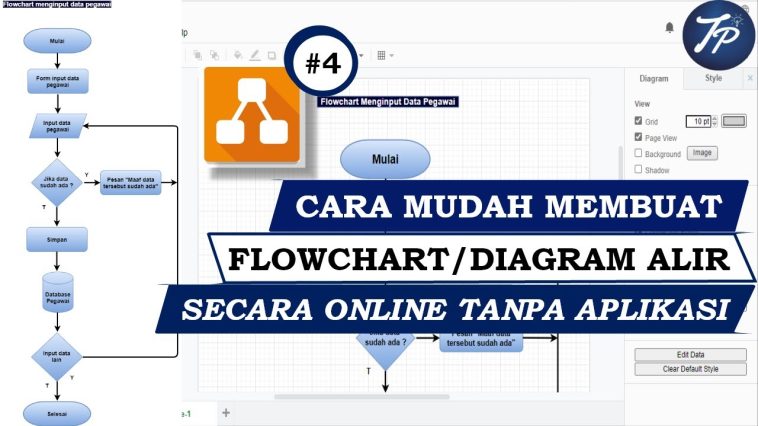
Tutorial Membuat Flowchart di Lucidchart
Diagram alir adalah alat visual yang sangat berguna untuk menggambarkan proses, alur kerja, atau langkah-langkah individual dalam suatu sistem. Diagram alir membantu menyederhanakan prosedur yang rumit dan menyusunnya dengan jelas.
Salah satu platform paling populer untuk membuat diagram alur adalah Lucidchart, aplikasi berbasis web yang menawarkan fitur-fitur canggih yang memungkinkan pengguna mendesain diagram dengan cepat dan profesional.
Artikel ini akan memandu Anda membuat diagram alur di Lucidchart, langkah demi langkah, mulai dari memperkenalkan platform hingga membuat diagram yang jelas dan menarik.
Pengantar Lucidchart
Lucidchart adalah aplikasi berbasis cloud yang dirancang untuk membuat berbagai jenis diagram, termasuk diagram alir, bagan organisasi, peta pikiran, dan diagram jaringan.
Manfaat utama Lucidchart meliputi:
Antarmuka seret dan lepas yang ramah pengguna yang membuatnya mudah digunakan.
Perpustakaan templat yang mempercepat proses pembuatan.
Kolaborasi waktu nyata yang memungkinkan banyak pengguna mengerjakan proyek yang sama secara bersamaan.
Integrasi dengan platform seperti Google Drive, Microsoft Teams, dan Slack.
Manfaat-manfaat ini menjadikan Lucidchart pilihan yang sangat baik bagi pelajar, pengajar, profesional, dan tim korporat yang ingin membuat diagram alur dengan cepat dan efisien.
Persiapan untuk membuat diagram alur
Sebelum Anda mulai mendesain diagram alur, Anda harus menyiapkan beberapa langkah dasar:
Daftar dengan Lucidchart
Kunjungi situs web resmi: https://www.lucidchart.com
Klik Daftar Gratis untuk membuat akun gratis.
Anda dapat masuk dengan alamat email atau akun Google atau Microsoft.
Merencanakan proses yang akan direpresentasikan
Sebelum memulai, pikirkan proses atau prosedur mana yang ingin Anda visualisasikan dan buat daftar langkah-langkahnya dalam urutan yang benar.
Pengetahuan dasar tentang simbol diagram alur
Simbol umum meliputi:
Oval: mewakili awal atau akhir proses.
Persegi Panjang: menunjukkan langkah atau tindakan.
Berlian: melambangkan suatu keputusan atau percabangan.
Panah: menunjukkan arah aliran proses.
Panduan langkah demi langkah untuk membuat diagram alur di Lucidchart
Mendaftar ke Lucidchart
Setelah mendaftar, masuk ke akun Lucidchart Anda. Di dasbor, Anda dapat membuat dokumen baru atau memilih templat.
Buat dokumen baru
Klik + Dokumen Baru atau Buat Diagram Baru.
Pilih kategori Diagram Alir untuk mengakses simbol yang relevan.
Pilih template atau mulai dari awal
Lucidchart menyediakan banyak templat siap pakai untuk membantu Anda memulai.
Jika Anda ingin menyesuaikan diagram Anda, pilih Diagram Kosong untuk memulai dengan kanvas kosong.
Tambahkan simbol
Di sisi kiri terdapat bilah alat dengan semua elemen diagram alur standar.
Seret dan letakkan ikon yang diinginkan ke desktop.
Gunakan garis atau panah untuk menghubungkan setiap langkah.
Tambahkan label dan teks
Klik dua kali ikon untuk menambahkan teks.
Gunakan label yang pendek dan ringkas untuk membuat prosesnya mudah dipahami.
Sesuaikan desain dan warna
Gunakan menu pemformatan di sebelah kanan untuk menyesuaikan warna, ukuran font, dan gaya garis untuk membuat diagram alur Anda menarik secara visual.
Menyimpan dan Mengekspor
Setelah diagram alur Anda selesai, klik Simpan untuk menyimpan dokumen.
Anda juga dapat mengekspor bagan Anda sebagai berkas PDF, PNG, atau JPEG untuk dibagikan atau dicetak.
Tips untuk diagram alur yang efektif
Untuk membuat diagram alur Anda tampak profesional dan mudah dipahami, Anda harus mengikuti kiat-kiat berikut:
Gunakan simbol standar yang dikenal luas.
Jaga teks dalam simbol tetap pendek dan ringkas.
Pastikan arah membaca yang jelas idealnya dari atas ke bawah atau dari kiri ke kanan.
Gunakan warna untuk menyorot langkah-langkah penting atau titik keputusan.
Tinjau diagram alur Anda dengan tim Anda untuk menghindari kesalahan dan memastikan keakuratan.
Manfaat menggunakan Lucidchart
Selain kemudahan penggunaannya, Lucidchart menawarkan banyak keuntungan lainnya:
Akses dari perangkat apa pun yang mendukung internet.
Kolaborasi waktu nyata memfasilitasi kerja tim.
Integrasi yang mulus dengan platform dan aplikasi lain.
Versi dasar gratis dengan opsi untuk meningkatkan ke fitur premium.
Tutorial Membuat Flowchart di Draw.io
Diagram alir adalah alat visual yang digunakan untuk merepresentasikan langkah-langkah atau proses secara terstruktur. Diagram alir memudahkan pemahaman dan analisis proses dalam suatu sistem atau algoritma.
Salah satu alat pembuat diagram alur gratis yang paling populer adalah Draw.io, sekarang juga dikenal sebagai diagrams.net.
Dalam artikel ini, Anda akan mempelajari langkah demi langkah cara membuat diagram alur dengan Draw.io untuk pemula.
Pengantar Draw.io
Draw.io adalah aplikasi berbasis web yang dapat diakses melalui https://app.diagrams.net tidak diperlukan penggunaan perangkat lunak tambahan.
Platform ini mendukung berbagai jenis diagram, termasuk diagram alir, diagram UML, peta pikiran, dan diagram jaringan.
Keuntungan utama Draw.io adalah:
Antarmuka pengguna yang sederhana, cocok bahkan untuk pemula.
Integrasi dengan layanan penyimpanan cloud seperti Google Drive dan OneDrive.
Gratis untuk digunakan dan tanpa batasan besar.
Persiapan sebelum membuat diagram alur
Sebelum memulai mengerjakan diagram alur, langkah-langkah berikut harus dipersiapkan:
Perencanaan proses:
Tentukan proses atau langkah-langkah yang akan divisualisasikan, misalnya, proses login suatu aplikasi atau proses produksi suatu produk.
Simbol diagram alur dasar:
Biasakan diri Anda dengan simbol-simbol umum:
Oval: Menandai titik awal atau akhir proses.
Persegi Panjang: Mewakili langkah atau tindakan.
Berlian: Menandai keputusan atau cabang.
Panah: Menunjukkan arah aliran proses.
Akses internet dan opsi penyimpanan:
Jika Anda ingin menyimpan grafik Anda secara daring, Anda memerlukan akun Google atau Microsoft.
Panduan langkah demi langkah untuk membuat diagram alur di Draw.io
Buka aplikasi Draw.io
Kunjungi situs web https://app.diagrams.net.
Pilih lokasi penyimpanan: Perangkat (lokal di komputer) atau Google Drive (cloud).
Klik Buat Diagram Baru untuk memulai proyek baru.
Memilih template atau memulai dari awal
Draw.io menawarkan berbagai templat, termasuk templat diagram alur.
Jika Anda lebih suka diagram kosong, pilih Diagram Kosong dan beri nama proyek Anda.
Klik Buat untuk membuka ruang kerja.
Ikhtisar antarmuka pengguna
Bilah Sisi Kiri: Berisi semua ikon dan bentuk yang tersedia.
Kanvas tengah: Area tempat Anda membuat diagram.
Toolbar atas: Memungkinkan Anda menyesuaikan warna, font, garis, dan panah.
Menambahkan Bentuk Diagram Alir
Seret ikon yang diperlukan dari bilah sisi kiri ke ruang kerja.
Gunakan oval untuk titik awal dan akhir.
Tempatkan persegi panjang untuk setiap langkah proses dan berlian untuk keputusan.
Menghubungkan simbol dengan panah
Klik pada bentuk hingga titik biru muncul.
Seret panah dari satu titik ke bentuk berikutnya untuk memperlihatkan aliran.
Pastikan arah panah sesuai dengan proses sebenarnya.
Menambahkan label
Klik dua kali bentuk untuk menambahkan teks, seperti “Mulai,” “Login,” atau “Verifikasi.”
Sesuaikan ukuran font, warna teks dan posisi untuk meningkatkan keterbacaan.
Mengatur dan mengoptimalkan diagram
Gunakan fungsi Align dan Distribute untuk mengatur bentuk secara merata.
Pastikan ada ruang yang cukup antarbentuk agar pandangan dapat lebih jelas.
Gunakan warna yang konsisten untuk membedakan, misalnya, keputusan, proses, dan titik awal/akhir.
Menyimpan dan mengekspor diagram alur
Simpan diagram Anda melalui File > Simpan Sebagai.
Untuk membagikannya atau menggunakannya dalam dokumen, ekspor ke format seperti PNG, JPEG atau PDF melalui File > Ekspor Sebagai.
Tips untuk membuat diagram alur yang efektif
Sederhanakan proses: Hindari langkah-langkah yang tidak perlu.
Gunakan simbol standar: Membuatnya lebih mudah dipahami orang lain.
Pertahankan konsistensi: Gunakan warna, font, dan ukuran yang konsisten.
Uji proses: Pastikan proses yang ditampilkan sesuai dengan proses sebenarnya.
Contoh aplikasi diagram alur
Pendidikan: Visualisasikan proses pendaftaran siswa baru.
Bisnis: Representasi proses persetujuan pinjaman atau alur produksi.
Teknologi: Ilustrasi algoritma atau logika program.
Kesimpulan
Membuat diagram alur dengan Lucidchart maupun Draw.io merupakan solusi praktis dan efisien untuk merepresentasikan proses yang kompleks secara visual. Kedua platform ini menawarkan antarmuka yang mudah digunakan, fitur drag-and-drop, simbol siap pakai, serta dukungan templat dan desain yang fleksibel, sehingga cocok untuk pelajar, profesional, maupun tim proyek. Dengan memanfaatkan fitur-fitur tersebut, Anda dapat membuat diagram alur yang tidak hanya informatif, terstruktur, dan menarik secara visual, tetapi juga mudah dipahami oleh semua pihak yang terlibat. Oleh karena itu, mempelajari penggunaan Lucidchart dan Draw.io menjadi keterampilan penting untuk meningkatkan pemahaman proses serta memperkuat komunikasi dalam tim atau organisasi.