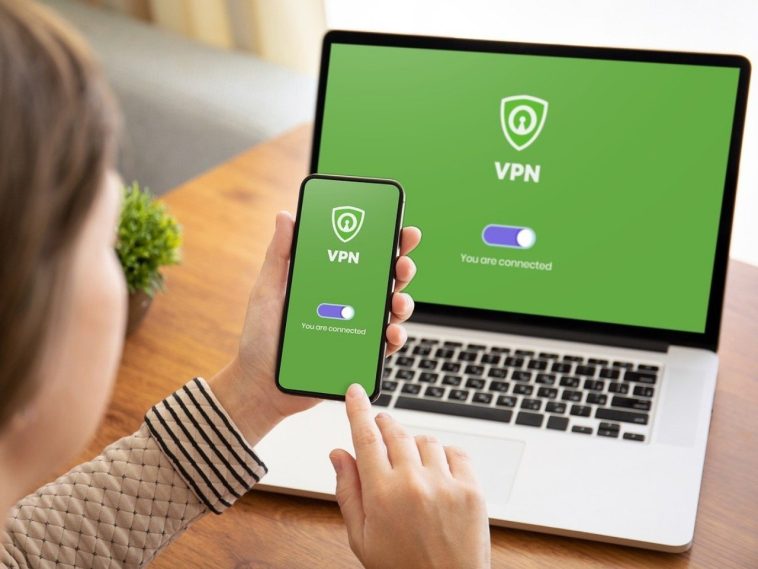
Tutorial Mengatur VPN di PC
Di dunia digital saat ini, keamanan data dan privasi saat berselancar di internet sangat penting bagi banyak pengguna. Salah satu cara paling efektif untuk mencapainya adalah dengan menggunakan VPN (Virtual Private Network). VPN mengenkripsi koneksi internet Anda dan menyembunyikan alamat IP asli Anda, sehingga aktivitas online Anda lebih aman dan anonim.
Artikel ini akan memandu Anda dalam menyiapkan VPN di PC, manfaatnya, persiapan apa saja yang diperlukan, dan cara menggunakannya.
Mengapa menggunakan VPN di PC Anda?
Sebelum kita masuk ke langkah teknis, penting untuk memahami manfaat VPN:
Perlindungan data daring
VPN mengenkripsi semua lalu lintas data sehingga informasi sensitif seperti kata sandi atau rincian kartu kredit tidak dapat dicegat oleh pihak ketiga.
Privasi dan anonimitas
Dengan menyembunyikan alamat IP asli Anda, identitas Anda tetap anonim saat daring terutama penting saat menggunakan jaringan Wi-Fi publik.
Akses ke konten yang dibatasi secara geografis
Beberapa situs web atau layanan streaming hanya tersedia di negara tertentu. Dengan VPN, Anda dapat mengubah lokasi virtual dan mengakses konten ini.
Menghindari Pembatasan Penyedia Layanan Internet
Beberapa Penyedia Layanan Internet (ISP) sengaja memperlambat koneksi tertentu. VPN dapat membantu mengatasi batasan ini dan menstabilkan kecepatan.
Persiapan sebelum mengatur VPN di PC Anda
Sebelum memulai, Anda harus menyiapkan hal berikut:
Pilih layanan VPN yang andal
Penyedia populer antara lain NordVPN, ExpressVPN, CyberGhost, dan ProtonVPN. Perhatikan kecepatan, keamanan, harga, dan jumlah server yang tersedia.
Pastikan koneksi internet stabil
VPN hanya berfungsi dengan andal jika koneksi internet Anda stabil dan cepat.
Opsional: Gunakan aplikasi VPN
Jika Anda ingin menghindari proses pengaturan manual, Anda dapat menggunakan aplikasi resmi penyedia VPN Anda.
Panduan langkah demi langkah: Menyiapkan VPN secara manual di Windows
Untuk mengatur VPN secara manual di Windows 10 atau Windows 11:
Buka pengaturan VPN di Windows
Klik menu Mulai, lalu klik Pengaturan.
Buka Jaringan & Internet > VPN.
Klik Tambahkan koneksi VPN.
Masukkan detail koneksi
Untuk Penyedia VPN, pilih Windows (bawaan).
Masukkan nama apa pun di kolom Nama Koneksi.
Masukkan alamat server yang disediakan oleh penyedia VPN Anda.
Pilih protokol VPN yang sesuai, misalnya L2TP/IPsec atau IKEv2, tergantung pada rekomendasi penyedia Anda.
Tambahkan data pengguna
Masukkan nama pengguna dan kata sandi yang diberikan oleh penyedia VPN Anda.
Klik Simpan.
Hubungkan ke VPN
Kembali ke ikhtisar VPN, pilih koneksi yang baru dibuat.
Klik Hubungkan.
Jika koneksi berhasil, Anda akan melihat ikon VPN di baki sistem.
Gunakan VPN melalui aplikasi di PC Anda (metode mudah)
Jika Anda ingin menghindari proses manual, Anda dapat menggunakan aplikasi penyedia VPN Anda:
Gunakan aplikasi dari situs web resmi
Pastikan Anda hanya menggunakan aplikasi dari sumber tepercaya.
Gunakan aplikasi dan masuk
Ikuti petunjuk penggunaan dan masuk dengan akun VPN Anda.
Pilih dan hubungkan server
Pilih lokasi server pilihan Anda, seperti AS atau Jepang, lalu klik Hubungkan.
Aktifkan fungsi tambahan opsional
Banyak aplikasi menawarkan fitur keamanan tambahan seperti kill switch yang memutus koneksi internet jika VPN gagal, atau perlindungan malware bawaan.
Tips untuk penggunaan VPN optimal di PC Anda
Pilih server terdekat
Untuk kecepatan yang lebih tinggi, disarankan untuk memilih server yang dekat secara geografis.
Perbarui aplikasi secara berkala
Pembaruan biasanya membawa keamanan yang lebih baik dan kinerja yang lebih baik.
Pilih protokol yang sesuai
Protokol modern seperti WireGuard atau OpenVPN sering kali menawarkan kecepatan dan keamanan yang lebih baik.
Periksa koneksi secara teratur
Gunakan situs web seperti “whatismyip.com” untuk memastikan alamat IP Anda telah berhasil diubah.
Tutorial Mengatur VPN di HP Android
Di era digital saat ini, melindungi privasi dan keamanan Anda saat berselancar di internet menjadi semakin penting. Salah satu cara paling efektif untuk melakukannya adalah menggunakan Jaringan Pribadi Virtual (VPN). VPN tidak hanya melindungi data pribadi tetapi juga menyediakan akses ke situs web dan layanan yang diblokir di wilayah tertentu. Artikel ini akan memandu Anda langkah demi langkah dalam menyiapkan VPN di ponsel pintar Android Anda dari dasar hingga tips praktis.
Apa itu VPN?
VPN (Virtual Private Network) adalah layanan yang menghubungkan perangkat Anda ke internet melalui server yang aman dan terenkripsi. Alamat IP asli Anda disembunyikan dan diganti dengan alamat IP server VPN yang dipilih. Layanan ini menawarkan beberapa keuntungan:
Melindungi privasi dan data pribadi dari peretas atau pihak ketiga.
Akses ke situs web dan aplikasi yang diblokir di negara tertentu.
Berselancar dengan aman melalui Wi-Fi publik, misalnya di kafe, bandara, atau hotel.
Manfaat menggunakan VPN di Android
Menggunakan VPN pada telepon pintar Android menawarkan banyak keuntungan:
Perlindungan data daring
VPN mengenkripsi data Anda sehingga tidak dapat dengan mudah dicegat oleh orang yang tidak berwenang.
Akses ke konten terbatas
Anda dapat menggunakan situs web atau platform streaming yang diblokir di negara Anda.
Keamanan lebih baik di jaringan Wi-Fi publik
VPN mengurangi risiko pencurian data dalam jaringan yang tidak aman.
Informasi lokasi tersembunyi
Dengan menutupi alamat IP Anda, lokasi Anda yang sebenarnya terlindungi.
Persiapan sebelum mengatur VPN di Android
Sebelum menyiapkan VPN di perangkat Android Anda, Anda harus menyiapkan hal berikut:
Koneksi internet yang stabil: Koneksi yang stabil penting untuk kelancaran penggunaan VPN.
Akun VPN atau aplikasi VPN: Anda dapat memilih antara layanan gratis dan berbayar, seperti ProtonVPN, NordVPN, atau Surfshark.
Perangkat Android yang kompatibel: Sebagian besar telepon pintar modern mendukung fitur VPN secara langsung.
Pengaturan VPN di Android tanpa aplikasi tambahan
Jika Anda tidak ingin memasang program tambahan, Anda juga dapat mengatur VPN secara manual melalui pengaturan Android. Ikuti langkah-langkah berikut:
Buka Pengaturan
Buka Pengaturan telepon pintar Anda.
Pilih “Jaringan & Internet”
Ketuk Jaringan & Internet atau Koneksi, tergantung pada model perangkat Anda.
Temukan opsi VPN
Dalam beberapa kasus Anda mungkin perlu mengakses sub-item VPN yang terpisah.
Tambahkan VPN baru
Ketuk ikon “+” atau Tambahkan VPN.
Masukkan detail VPN
Masukkan informasi yang diperlukan, termasuk:
Nama Profil VPN
Jenis VPN (misalnya PPTP, L2TP/IPSec atau IKEv2)
Nama pengguna dan kata sandi (jika perlu)
Alamat server disediakan oleh penyedia VPN Anda
Simpan dan hubungkan
Simpan pengaturan dan kemudian pilih profil VPN yang dibuat untuk memulai koneksi.
Periksa koneksi
Pastikan ikon VPN kecil muncul di bilah status ini mengonfirmasi koneksi aktif.
Pengaturan VPN dengan aplikasi
Menggunakan aplikasi VPN khusus seringkali lebih mudah dan nyaman. Ikuti langkah-langkah berikut:
Gunakan aplikasi VPN dari perangkat selular Anda
Pilihan yang populer meliputi:
NordVPN
ProtonVPN
ExpressVPN
Hiu Selancar
Buka aplikasi dan masuk
Setelah digunakan, buka aplikasi dan buat akun atau masuk dengan akun yang sudah ada.
Pilih lokasi server
Sebagian besar aplikasi memungkinkan Anda memilih server di berbagai negara.
Mulai koneksi
Ketuk tombol Hubungkan untuk mengaktifkan VPN.
Konfirmasi koneksi
Simbol kunci atau ikon VPN muncul di bilah notifikasi segera setelah koneksi aktif.
Tips untuk penggunaan VPN optimal di Android
Untuk pengalaman pengguna yang lebih baik, harap pertimbangkan poin-poin berikut:
Jika memungkinkan, pilih server di dekat Anda untuk kecepatan yang lebih cepat.
Layanan VPN berbayar umumnya menawarkan privasi yang lebih baik dan kecepatan koneksi yang lebih cepat daripada penyedia gratis.
Jangan gunakan VPN untuk aktivitas ilegal.
Selalu perbarui aplikasi untuk mendapatkan manfaat dari pembaruan keamanan dan fitur terkini.
Masalah umum dan solusinya
Terkadang Anda mungkin mengalami kesulitan saat menggunakan VPN. Berikut beberapa masalah umum dan solusinya:
Koneksi lambat: Beralih ke server yang lebih dekat atau gunakan jaringan Wi-Fi yang lebih cepat.
Kesalahan koneksi: Periksa apakah informasi login dan alamat server Anda benar.
Aplikasi tidak berfungsi: Bersihkan cache aplikasi atau gunakan ulang.
Kesimpulan
Menyiapkan VPN, baik di PC maupun di ponsel pintar Android, merupakan langkah penting untuk meningkatkan keamanan, privasi, dan kebebasan dalam mengakses internet. Baik melalui pengaturan bawaan sistem maupun aplikasi khusus, proses ini relatif mudah dilakukan bahkan oleh pemula. Dengan menggunakan VPN, Anda dapat melindungi data pribadi, menjaga privasi saat menjelajah, dan mengakses konten yang dibatasi secara geografis. Pastikan untuk memilih penyedia VPN yang tepercaya demi keamanan, kecepatan, dan pengalaman internet yang lebih aman serta nyaman di berbagai perangkat.