Tutorial Menyembunyikan File dengan WinRAR
Di dunia digital saat ini, melindungi data pribadi menjadi semakin penting. Banyak orang menyimpan dokumen penting, foto pribadi, atau berkas sensitif di komputer atau laptop mereka. Namun, perangkat ini sering digunakan oleh orang lain, sehingga menimbulkan risiko bahwa berkas rahasia akan dibuka tanpa izin. Solusi sederhana untuk menyembunyikan berkas adalah dengan menggunakan WinRAR, program kompresi dan enkripsi berkas yang populer.
Dalam artikel ini, kami akan menunjukkan panduan langkah demi langkah tentang cara menyembunyikan file dengan aman menggunakan WinRAR.
Mengapa WinRAR?
WinRAR tidak hanya mengompres berkas berformat .RAR atau .ZIP. Program ini juga menawarkan enkripsi canggih dengan perlindungan kata sandi, sehingga tidak ada yang dapat membuka berkas tanpa memasukkan kata sandi yang benar. Selain itu, WinRAR menawarkan opsi untuk menyembunyikan daftar berkas dalam arsip, sehingga isinya tidak akan terlihat hingga kata sandi dimasukkan.
Fitur-fitur ini membuat perlindungan data pribadi menjadi mudah dan efektif.
Persiapan
Sebelum kita memulai petunjuk praktis, persyaratan berikut harus dipenuhi:
WinRAR sudah digunakan di komputer
Jika tidak, dapat digunakan dari situs web resmi rarlab.com.
Kumpulkan semua file untuk disembunyikan dalam satu folder
Ini membuat proses kompresi lebih mudah.
Gunakan kata sandi yang kuat
Sebaiknya gunakan kombinasi huruf besar dan kecil, angka, dan karakter khusus agar sulit ditebak.
Panduan langkah demi langkah untuk menyembunyikan file dengan WinRAR
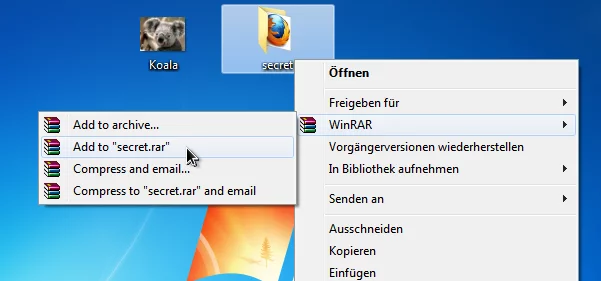
Pilih file atau folder
Klik kanan file atau folder yang ingin Anda sembunyikan dan pilih Tambahkan ke Arsip….
Tentukan format arsip
Di jendela berikutnya, Anda dapat memilih antara format RAR dan ZIP. RAR umumnya menawarkan enkripsi yang lebih baik.
Tentukan nama dan lokasi penyimpanan
Berikan nama yang sesuai pada arsip dan pilih lokasi yang tidak langsung terlihat.
Tambahkan kata sandi
Klik “Atur Kata Sandi…” dan masukkan kata sandi yang Anda inginkan. Pastikan untuk memilih opsi “Enkripsi Nama File” agar isinya tidak terlihat hingga kata sandi dimasukkan.
Mulai kompresi
Klik OK untuk memulai proses kompresi. Berkas atau folder sekarang akan dikonversi menjadi arsip dengan ekstensi .rar dan hanya dapat diakses dengan kata sandi.
Hapus file asli (opsional)
Untuk meningkatkan keamanan, Anda dapat menghapus file asli dan mengosongkan Recycle Bin setelah membuat arsip.
Tips tambahan
Gunakan nama arsip yang tidak mencolok
Misalnya, “backup.rar” atau “report.rar” untuk menghindari timbulnya rasa ingin tahu.
Jangan gunakan kata sandi yang sederhana
Hindari kata sandi seperti tanggal lahir atau istilah sederhana.
Jaga kata sandi Anda tetap aman
Gunakan pengelola kata sandi atau tuliskan di tempat yang aman.
Periksa arsip
Uji apakah file benar-benar tidak terlihat tanpa kata sandi.
Kelebihan dan kekurangan WinRAR
Keuntungan:
Mudah digunakan tanpa perangkat lunak tambahan.
Keamanan yang kuat melalui kata sandi dan enkripsi.
File diatur dan diperkecil melalui kompresi.
Kekurangan:
Jika Anda lupa kata sandi, file akan hilang secara permanen.
File harus dibongkar sebelum digunakan, yang mungkin sedikit merepotkan.
Program Alternatif
Selain WinRAR, ada program lain seperti 7-Zip atau AxCrypt, serta fitur bawaan Windows seperti BitLocker untuk enkripsi drive. Namun, untuk penggunaan dasar, WinRAR sudah cukup memadai.
Tutorial Menyembunyikan File dengan 7-Zip
Di dunia digital saat ini, keamanan data menjadi semakin penting. Banyak orang menyimpan dokumen pribadi, foto, atau berkas kerja penting di komputer atau perangkat penyimpanan lainnya. Namun, tidak semua orang merasa nyaman dengan kemudahan akses berkas-berkas ini. Cara sederhana namun efektif untuk melindungi data adalah dengan menyembunyikan berkas dengan 7-Zip. 7-Zip adalah program kompresi gratis yang banyak digunakan. Artikel ini akan menunjukkan langkah demi langkah cara menyembunyikan berkas dengan 7-Zip.
Apa itu 7-Zip?
7-Zip adalah perangkat lunak kompresi dan ekstraksi berkas sumber terbuka. Program ini mendukung berbagai format arsip seperti ZIP, RAR, TAR, GZIP, dan 7z. Keunggulan utama 7-Zip dibandingkan program seperti WinRAR atau WinZIP adalah tingkat kompresinya yang lebih tinggi dan kemampuannya untuk mengenkripsi berkas menggunakan standar AES-256 yang kuat.
Selain penggunaan tradisionalnya untuk menghemat ruang melalui kompresi, 7-Zip juga dapat digunakan secara khusus untuk menyembunyikan berkas. Kombinasi pengarsipan dan perlindungan kata sandi tidak hanya menyembunyikan berkas tetapi juga melindunginya dari akses yang tidak sah.
Mengapa menyembunyikan file dengan 7-Zip?
Ada beberapa alasan mengapa 7-Zip sangat cocok untuk menyembunyikan file:
Gratis dan legal – tidak diperlukan biaya lisensi.
Hemat sumber daya – program ini ringan dan hanya membebani sistem sedikit.
Sangat aman – mendukung enkripsi AES-256.
Fleksibel – berfungsi pada Windows, Linux, dan macOS (melalui p7zip).
Mudah digunakan – juga cocok untuk pemula.
Panduan langkah demi langkah: Sembunyikan file dengan 7-Zip
Gunakan 7-Zip
Kunjungi situs web resmi 7-zip.org.
Pilih versi untuk sistem Anda (32-bit atau 64-bit).
Gunakan program seperti biasa.
Pilih berkas
Pilih file atau folder yang ingin Anda sembunyikan, seperti foto pribadi atau dokumen penting.
Klik kanan dan pilih “Tambahkan ke arsip”
Klik kanan file atau folder.
Pilih 7-Zip > Tambahkan ke arsip.
Jendela pengaturan terbuka.
Tentukan format arsip
Di bawah Format arsip sebaiknya pilih 7z.
Tentukan lokasi untuk arsip baru.
Mengatur kata sandi
Di jendela pengaturan ada bagian Enkripsi.
Masukkan kata sandi yang kuat (termasuk huruf besar dan kecil, angka, dan karakter khusus).
Pastikan untuk mencentang Enkripsi nama file sehingga tidak seorang pun dapat melihat file tersebut tanpa kata sandi.
Selesai
Klik OK.
Berkas sekarang akan dikompresi dan dibuat sebagai arsip yang dilindungi kata sandi.
Anda dapat menghapus atau memindahkan berkas asli sehingga hanya arsip yang dilindungi yang tersisa.
Tips tambahan
Pilih kata sandi yang kuat
Jangan gunakan kata sandi yang mudah ditebak. Disarankan minimal 8 karakter dengan angka, huruf, dan simbol.
Simpan arsip di tempat yang tidak mencolok
Tempatkan arsip di folder yang tidak mencolok, seperti di bagian dalam pengaturan sistem.
Gunakan opsi “Tersembunyi” Windows
Selain itu, Anda dapat membuat arsip tidak terlihat dengan mengklik kanan > Properti > Tersembunyi.
Jaga kata sandi Anda tetap aman
Jika Anda lupa kata sandi, Anda tidak akan dapat lagi membuka arsip tersebut.
Keuntungan dan kerugian
Keuntungan:
Keamanan sangat tinggi berkat enkripsi AES-256.
Gratis untuk digunakan dan tanpa lisensi.
Menghemat ruang penyimpanan melalui kompresi.
Kekurangan:
Lupa kata sandi = kehilangan data.
Mengompres file besar mungkin memerlukan waktu.
Bahkan arsip yang dienkripsi dapat diketahui jika seseorang mencarinya.
Kesimpulan
Menyembunyikan berkas dengan WinRAR maupun 7-Zip merupakan cara yang mudah, efektif, dan andal untuk melindungi data pribadi. Kedua aplikasi ini menawarkan fitur kompresi, perlindungan kata sandi, dan enkripsi sehingga informasi rahasia dapat disembunyikan sekaligus diamankan dari akses tidak sah. WinRAR dikenal praktis dengan opsi mengenkripsi nama berkas, sedangkan 7-Zip menawarkan solusi gratis yang efisien. Meski demikian, penting untuk selalu menjaga keamanan kata sandi, menyimpan arsip di lokasi yang tepat, serta membuat cadangan jika diperlukan. Dengan penggunaan yang benar, baik WinRAR maupun 7-Zip adalah pilihan tepat untuk menjaga privasi digital Anda.