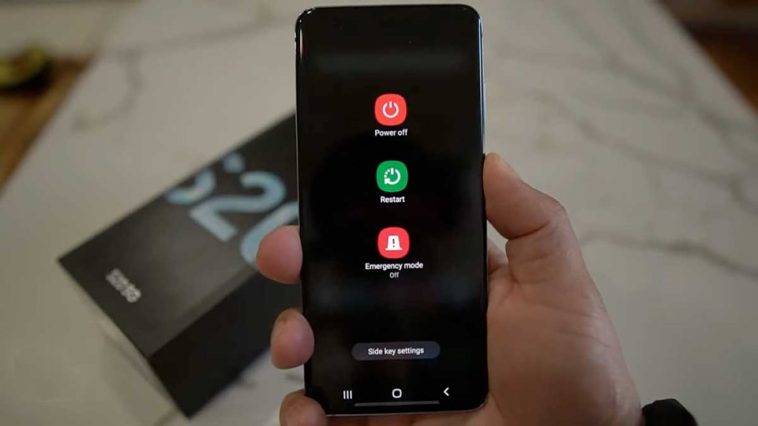
Tutorial Restart Android
Memulai ulang adalah salah satu cara paling sederhana namun paling efektif untuk memperbaiki berbagai masalah pada perangkat Android. Meskipun terdengar sederhana, memulai ulang dapat membantu menutup aplikasi yang macet, meningkatkan kinerja sistem yang lambat, mengatasi masalah konektivitas, atau memperbaiki kesalahan sistem kecil. Dalam artikel ini, kami akan menjelaskan langkah demi langkah cara memulai ulang perangkat Android dengan berbagai cara, tergantung pada kondisi perangkat.
Apa itu reboot dan mengapa itu penting?
Reboot berarti mematikan dan menghidupkan kembali perangkat. Proses ini akan memuat ulang sistem operasi, menghentikan proses yang sedang berjalan, membersihkan cache sementara, dan meningkatkan kinerja ponsel pintar secara keseluruhan.
Memulai ulang secara berkala dapat membantu menjaga stabilitas sistem, terutama jika banyak aplikasi digunakan secara bersamaan atau perangkat tidak dimatikan dalam waktu lama.
Mulai ulang melalui tombol fisik
Ini adalah metode yang paling sederhana dan umum:
Tahan tombol daya
Tekan dan tahan tombol daya (biasanya di samping atau atas perangkat) selama beberapa detik hingga menu daya muncul.
Pilih “Restart” atau “Reboot”
Pilih “Mulai Ulang” dari menu. Jika opsi ini tidak ditampilkan, pilih “Matikan”.
Jika “Matikan” dipilih
Tunggu hingga perangkat benar-benar mati, lalu tekan dan tahan tombol Daya lagi untuk menyalakannya kembali.
Metode ini berfungsi pada sebagian besar merek Android seperti Samsung, Xiaomi, Oppo, Vivo, Realme, dll.
Mulai ulang tanpa tombol daya
Jika tombol daya rusak atau tidak merespons, Anda dapat menggunakan alternatif berikut:
Dengan aplikasi pihak ketiga
Ada aplikasi di perangkat selular Anda seperti “Quick Reboot” atau “Reboot Manager” yang memungkinkan Anda memulai ulang tanpa tombol fisik.
Tentang pengaturan
Beberapa perangkat Android menawarkan opsi reboot dalam pengaturan sistem:
Buka Pengaturan > Sistem > Opsi Daya (nama dapat bervariasi tergantung pada produsen).
Lalu pilih “Restart”.
Dengan Asisten Google
Jika perangkat Anda mendukung Google Assistant, cukup ucapkan:
“Hai Google, mulai ulang ponsel saya.”
Wizard akan memproses perintah; Anda mungkin perlu mengonfirmasi di layar.
Paksa Mulai Ulang
Jika perangkat tidak responsif atau macet, memulai ulang paksa sering kali membantu:
Tekan dan tahan tombol Daya dan tombol Volume Turun secara bersamaan selama sekitar 10-15 detik hingga perangkat mati dan memulai ulang secara otomatis.
Tergantung pada modelnya, kombinasinya mungkin berbeda (misalnya Daya + Volume Naik).
Tutorial Menjadwalkan Restart Otomatis Android
Ponsel pintar Android adalah perangkat multifungsi yang kita gunakan secara intensif setiap hari. Namun, dengan penggunaan yang berkepanjangan, kinerja perangkat dapat menurun. Cara sederhana namun efektif untuk menjaga kinerja ponsel pintar Anda adalah dengan me-restart-nya secara berkala. Karena Android tidak memiliki fitur restart otomatis bawaan, tutorial ini akan menunjukkan beberapa cara untuk menjadwalkan restart perangkat Anda.
Mengapa memulai ulang secara terencana bermanfaat?
Reboot berarti mematikan dan menyalakan ulang perangkat. Proses ini akan menyegarkan RAM, menghentikan proses latar belakang, memperbaiki bug minor, dan meningkatkan kinerja secara keseluruhan. Jika Anda menggunakan ponsel cerdas selama berhari-hari atau berminggu-minggu tanpa menyalakan ulang, menyalakan ulang secara terjadwal dapat membantu menjaga kinerja tetap stabil.
Cara menjadwalkan restart otomatis
Dengan fungsi terintegrasi (hanya dari produsen tertentu)
Beberapa produsen seperti Samsung, Xiaomi atau Huawei menawarkan fitur bawaan untuk reboot otomatis.
Contoh Samsung:
Buka Pengaturan > Pemeliharaan Perangkat.
Ketuk tiga titik > Otomatisasi di sudut kanan atas.
Pilih Mulai Ulang Otomatis.
Aktifkan fungsi dan atur hari dalam seminggu dan waktu.
Catatan: Fitur ini hanya tersedia pada model dan versi One UI tertentu.
Menggunakan aplikasi pihak ketiga (dengan atau tanpa akses root)
Jika perangkat Anda tidak memiliki fitur bawaan, Anda dapat menggunakan aplikasi pihak ketiga. Beberapa aplikasi ini memerlukan akses root untuk melakukan boot ulang otomatis.
Contoh aplikasi:
Auto Reboot (memerlukan root)
Penjadwalan Daya Hidup/Mati (termasuk dalam beberapa ROM kustom)
Begini caranya:
Gunakan aplikasi dari perangkat selular Anda atau situs web resmi.
Buka aplikasi dan berikan izin yang diperlukan.
Tetapkan hari dalam seminggu dan waktu untuk memulai ulang otomatis.
Simpan pengaturan dan biarkan aplikasi berjalan di latar belakang.
Fitur Daya Hidup/Mati Terjadwal (pada beberapa perangkat)
Perangkat seperti Xiaomi, Oppo atau Vivo menawarkan fungsi hidup/mati otomatis.
Prosedur:
Buka Pengaturan > Baterai & kinerja atau Pengaturan tambahan.
Cari Penjadwalan Daya Hidup/Mati.
Atur waktu untuk mematikan dan menghidupkan kembali.
Aktifkan fungsi dan simpan perubahan.
Meskipun secara teknis ini bukan “reboot” langsung, tujuannya tetap sama.
Tips Tambahan
Pastikan baterai terisi cukup saat Anda berencana melakukan boot ulang.
Jadwalkan mulai ulang pada waktu saat Anda tidak sedang menggunakan perangkat secara aktif.
Perhatikan ulasan dan keandalan aplikasi pihak ketiga.
Kesimpulan
Memulai ulang perangkat Android merupakan langkah sederhana namun sangat efektif untuk menjaga kinerja, stabilitas, dan keandalan ponsel cerdas Anda. Ketika perangkat terasa lambat atau tidak merespons dengan baik, restart bisa menjadi solusi pertama yang aman sebelum mencoba langkah-langkah yang lebih rumit seperti pengaturan ulang pabrik. Proses ini dapat dilakukan dengan mudah melalui tombol, menu pengaturan, maupun aplikasi tambahan, sehingga pengguna memiliki fleksibilitas dalam memilih cara yang paling nyaman.
Selain restart manual, menjadwalkan restart secara berkala juga terbukti bermanfaat untuk mengoptimalkan performa perangkat. Dengan memanfaatkan fitur bawaan Android atau bantuan aplikasi pihak ketiga, ponsel dapat direstart otomatis sesuai jadwal tanpa memerlukan intervensi pengguna. Cara ini membantu menjaga kestabilan sistem dalam jangka panjang, mencegah penumpukan bug kecil, serta memastikan perangkat tetap responsif dalam penggunaan sehari-hari.
Dengan menggabungkan pemahaman mengenai restart manual dan restart terjadwal, pengguna Android memiliki strategi yang lebih lengkap dalam merawat perangkat mereka. Restart manual menjadi solusi cepat saat masalah muncul tiba-tiba, sementara restart terjadwal berfungsi sebagai pencegahan agar perangkat selalu bekerja secara optimal. Keduanya sama-sama penting dan saling melengkapi dalam menjaga kinerja ponsel cerdas tetap maksimal.
Melalui penerapan kebiasaan sederhana ini, Anda dapat mengurangi risiko gangguan sistem, memperpanjang umur perangkat, serta meningkatkan pengalaman penggunaan sehari-hari. Pada akhirnya, baik restart manual maupun restart terjadwal adalah langkah praktis yang efektif untuk memastikan perangkat Android tetap cepat, stabil, dan andal.