Tutorial Menonaktifkan Pembaruan Otomatis di Windows
Sistem operasi Windows adalah salah satu sistem yang paling banyak digunakan di dunia. Salah satu fitur bawaannya adalah Windows Update, yang secara otomatis menggunakan dan memasang pembaruan sistem. Pembaruan ini dirancang untuk meningkatkan keamanan, memperbaiki bug, dan menambahkan fitur baru. Namun, tidak semua pengguna nyaman dengan pembaruan otomatis.
Beberapa orang mengeluh bahwa pembaruan otomatis dapat me-reboot komputer mereka tanpa peringatan, menguras kuota internet, atau menyebabkan masalah kompatibilitas dengan perangkat lunak tertentu. Jika Anda lebih suka mengelola pembaruan secara manual, berikut panduan lengkap tentang cara menonaktifkan pembaruan otomatis di Windows.
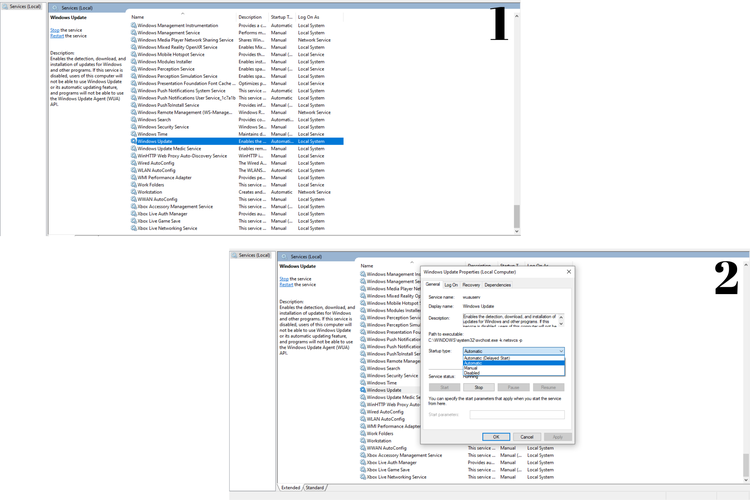
Nonaktifkan melalui ‘Layanan’
Metode ini berfungsi di hampir semua versi Windows, terutama di Windows 10 dan Windows 11.
Langkah:
Tekan Windows + R untuk membuka kotak dialog Run.
Ketik services.msc dan tekan Enter.
Temukan layanan Pembaruan Windows dalam daftar.
Klik dua kali.
Atur Jenis Startup ke Dinonaktifkan.
Klik Stop jika layanan masih berjalan.
Konfirmasi dengan Terapkan dan kemudian OK.
Ini akan menghentikan Windows Update agar tidak berjalan secara otomatis. Namun, Anda perlu mengaktifkannya kembali secara manual jika ingin melakukan pembaruan.
Menggunakan ‘Gruppenrichtlinien-Editor (Editor Kebijakan Grup)’
Metode ini hanya tersedia dalam versi Pro, Enterprise dan Education Windows 10/11.
Langkah:
Tekan Windows + R untuk membuka Run.
Ketik gpedit.msc dan tekan Enter.
Navigasi ke:
Konfigurasi Komputer > Template Administratif > Komponen Windows > Pembaruan Windows > Kelola pengalaman pengguna akhir
Klik dua kali Konfigurasi Pembaruan Otomatis.
Pilih Dinonaktifkan atau Beri tahu saya saat menggunakan otomatis jika Anda hanya ingin menerima pemberitahuan.
Konfirmasi dengan Terapkan dan OK.
Atur koneksi sebagai terukur (‘Koneksi Terukur’)
Metode ini tidak sepenuhnya menonaktifkan pembaruan, tetapi membatasi penggunaan otomatis. Metode ini sangat cocok untuk Windows 10 Home.
Langkah:
Buka Pengaturan dari menu Mulai atau tekan Windows + I.
Buka Jaringan & Internet.
Pilih WLAN atau Ethernet.
Klik pada jaringan yang terhubung.
Aktifkan opsi Tetapkan sebagai koneksi terukur.
Dengan pengaturan ini, Windows menunda sebagian besar pembaruan otomatis.
Nonaktifkan melalui ‘Registry Editor’
Metode ini lebih rumit secara teknis dan harus dilakukan dengan hati-hati. Sebaiknya buat cadangan registri terlebih dahulu.
Langkah:
Tekan Windows + R, ketik regedit dan tekan Enter.
Navigasi ke:
HKEY_LOCAL_MACHINE\PERANGKAT LUNAK\Kebijakan\Microsoft\Windows\Pembaruan Windows\AUJika folder WindowsUpdate atau AU tidak ada, buatlah.
Buat nilai DWORD baru bernama NoAutoUpdate.
Atur nilainya ke 1.
Tutup editor dan mulai ulang PC Anda.
Penggunaan program pihak ketiga
Jika Anda lebih suka solusi yang lebih sederhana, Anda dapat menggunakan program gratis seperti Windows Update Blocker atau StopUpdates10, yang menonaktifkan atau mengaktifkan pembaruan dengan satu klik.
Risiko dan informasi
Meskipun menonaktifkan pembaruan otomatis memberi Anda lebih banyak kontrol, hal itu membawa risiko tertentu:
Keamanan: Pembaruan sering kali berisi patch keamanan untuk menutup kerentanan.
Kinerja sistem: Beberapa pembaruan meningkatkan kinerja dan kompatibilitas perangkat keras.
Kompatibilitas Perangkat Lunak: Beberapa program memerlukan versi Windows terbaru.
Oleh karena itu, disarankan untuk melakukan pembaruan manual setidaknya sebulan sekali.
Kesimpulan
Ada beberapa cara untuk menonaktifkan pembaruan otomatis di Windows: melalui Layanan, Editor Kebijakan Grup, koneksi terukur, Editor Registri, atau program khusus.
Metode ini memungkinkan Anda menentukan kapan dan bagaimana sistem Anda diperbarui, sekaligus memastikan keamanan melalui pembaruan manual secara berkala.
Tutorial Menghapus Pembaruan Windows
Windows secara berkala merilis pembaruan untuk meningkatkan keamanan, menambahkan fitur baru, dan memperbaiki bug. Namun, terkadang pembaruan dapat menimbulkan masalah misalnya, aplikasi tertentu berhenti berfungsi, sistem melambat, atau muncul pesan kesalahan. Dalam kasus seperti itu, menghapus instalasi pembaruan yang bermasalah mungkin bermanfaat.
Di sini Anda akan menemukan petunjuk langkah demi langkah yang terperinci.
Mengapa Anda harus menghapus pembaruan Windows?
Meskipun pembaruan umumnya bermanfaat, ada beberapa alasan mengapa pengguna mungkin ingin menghapusnya:
Ketidakcocokan perangkat lunak – Beberapa pembaruan membuat program atau driver tertentu tidak kompatibel.
Bug baru – Pembaruan dapat menyebabkan masalah baru, seperti kesalahan tampilan atau sistem mogok.
Penurunan Performa – Komputer melambat atau macet setelah pembaruan.
Tujuan pengujian – Pengguna profesional terkadang menghapus pembaruan untuk menguji kompatibilitas dengan sistem lama.
Langkah 1: Buka Pengaturan
Klik Mulai atau tekan tombol Windows pada papan ketik Anda.
Pilih Pengaturan (ikon roda gigi).
- Buka Pembaruan & Keamanan.
Klik Pembaruan Windows di bilah kiri.
Langkah 2: Lihat riwayat pembaruan
Sebelum menghapus pembaruan, Anda harus mencari tahu pembaruan mana yang menyebabkan masalah:
Pada halaman Pembaruan Windows, klik Lihat riwayat pembaruan.
Anda akan melihat daftar semua pembaruan yang terinstal beserta tanggal pemasangannya.
Catat pengidentifikasi pembaruan (biasanya dimulai dengan “KB”, misalnya KB5006670) yang mungkin menyebabkan masalah.
Langkah 3: Copot pemasangan pembaruan
Pada tampilan Riwayat Pembaruan, klik Copot Pemasangan Pembaruan.
Jendela Panel Kontrol terbuka dan menampilkan daftar pembaruan yang terinstal.
Temukan pembaruan dengan pengenal yang dicatat.
Pilih dan klik Copot pemasangan.
Ikuti petunjuk di layar dan tunggu hingga prosesnya selesai.
Nyalakan ulang komputer Anda.
Langkah 4: Melalui command prompt (alternatif)
Jika pengaturan tidak berfungsi atau Anda menginginkan metode yang lebih cepat:
Buka Command Prompt sebagai administrator (klik kanan pada CMD → Run as administrator).
Masukkan perintah berikut:
wusa /uninstall /kb:XXXXXXXGanti XXXXXXX dengan nomor pembaruan yang ingin Anda hapus. Contoh:
“`
jadi /uninstall /kb:5006670
Tekan Enter dan ikuti petunjuknya.
Restart PC Anda setelah selesai.
Langkah 5: Cegah pembaruan diinstal lagi
Setelah Anda menghapus pembaruan, Windows sering kali mencoba menginstalnya kembali secara otomatis. Untuk mencegah hal ini:
Gunakan alat Tampilkan atau Sembunyikan Pemecah Masalah Pembaruan dari situs web resmi Microsoft.
Jalankan alatnya.
Pilih Sembunyikan pembaruan dan pilih pembaruan yang dimaksud.
Simpan pengaturan.
Tips Tambahan
Buat titik pemulihan sebelum mencopot pemasangan pembaruan untuk kembali ke keadaan darurat.
Periksa kompatibilitas driver, karena terkadang masalahnya ada pada driver, bukan pembaruan.
Gunakan Mode Aman jika Windows tidak dapat dimulai setelah pembaruan dan hapus pembaruan dari sana.
Lakukan pembaruan manual segera setelah Microsoft merilis versi perbaikan bug.
Kesimpulan
Menghapus pembaruan Windows dapat melindungi PC Anda dari masalah yang muncul setelah pembaruan. Prosesnya tidak sulit, tetapi membutuhkan pemilihan pembaruan yang cermat untuk dihapus.
Panduan ini akan membantu Anda menghapus pembaruan bermasalah dengan aman dan menjaga stabilitas sistem Anda. Selalu buat cadangan dan titik pemulihan sebelum membuat perubahan besar pada Windows.