Dalam dunia teknologi, port memainkan peran penting sebagai saluran komunikasi antara perangkat lunak dan jaringan. Setiap port memiliki nomor unik yang mengidentifikasi layanan tertentu, seperti port 80 untuk HTTP atau port 443 untuk HTTPS. Terkadang pengguna Windows perlu membuka port tertentu agar aplikasi atau layanan berfungsi dengan baik misalnya, saat menjalankan server web lokal, menyiapkan desktop jarak jauh, atau bermain gim daring. Dalam artikel ini, kami akan menjelaskan langkah demi langkah cara membuka port di Windows dengan aman dan benar.
Mengapa Anda harus membuka port?
Secara default, Windows menggunakan Windows Defender Firewall untuk melindungi komputer Anda dari koneksi yang tidak sah. Firewall ini memblokir sebagian besar port demi alasan keamanan. Namun, ada situasi di mana pembukaan port diperlukan, seperti:
Mengoperasikan server aplikasi – misalnya, server web atau basis data yang perlu dapat diakses dari luar.
Game Daring – Beberapa game memerlukan port tertentu untuk terhubung ke server.
Remote Desktop atau Berbagi File – Layanan ini memerlukan port khusus untuk komunikasi.
Perangkat lunak pihak ketiga – Program seperti klien torrent atau alat manajemen jaringan sering kali memerlukan konfigurasi port manual.
Persiapan sebelum membuka port
Sebelum memulai, Anda harus:
Ketahui nomor port yang akan dibuka.
Ketahui protokol mana yang digunakan (TCP, UDP, atau keduanya).
Pastikan bahwa membuka port tidak menimbulkan risiko keamanan apa pun.
Memiliki hak administrator pada PC.
Panduan langkah demi langkah untuk membuka port di Windows
Buka Panel Kontrol
Tekan Windows + R.
Ketik control dan tekan Enter.
Pilih Sistem dan Keamanan > Windows Defender Firewall.
Buka Pengaturan Lanjutan
Klik Pengaturan lanjutan di sebelah kiri.
Jendela Windows Defender Firewall dengan Keamanan Lanjutan terbuka.
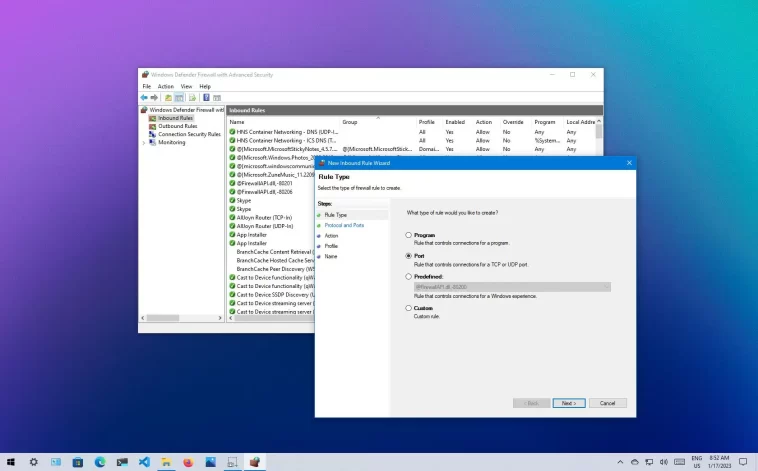
Buat aturan masuk baru
Aturan masuk mengendalikan koneksi masuk.
Klik Aturan Masuk di sebelah kiri.
Di sebelah kanan, pilih Aturan Baru… (Aturan Baru…).
Pada wizard, pilih Port dan klik Berikutnya.
Tentukan jenis port
Pilih TCP atau UDP sesuai kebutuhan.
Aktifkan Port lokal tertentu dan masukkan nomor port, misalnya, 8080.
Klik Berikutnya.
Tentukan tindakan
Pilih Izinkan koneksi.
Klik Berikutnya.
Pilih profil
Pilih profil jaringan yang sesuai:
Domain – Jika komputer merupakan bagian dari domain.
Pribadi – Untuk jaringan pribadi, misalnya di rumah.
Publik – Untuk jaringan publik seperti hotspot Wi-Fi.
Klik Berikutnya.
Sebutkan aturannya
Masukkan nama yang unik, misalnya Buka port 8080 untuk server web.
Klik Selesai.
Buat aturan keluar (opsional)
Aturan keluar mengontrol koneksi keluar. Prosesnya mirip dengan aturan masuk, hanya saja Anda memulai dengan memilih Aturan Keluar. Ini berguna jika aplikasi Anda juga perlu mengirim data melalui port ini.
Periksa apakah port terbuka
Setelah membuka port, Anda dapat memeriksa apakah port tersebut aktif menggunakan command prompt:
Tekan Windows + R, ketik cmd dan tekan Enter.
Masukkan:
netstat -an | temukan "8080"Ganti 8080 dengan nomor port Anda.
Jika port terbuka, Anda akan melihat status LISTENING.
Tips keamanan
Jangan membuka port yang tidak diperlukan karena ini dapat menimbulkan risiko keamanan.
Gunakan kata sandi yang kuat dan aktifkan enkripsi untuk layanan yang berjalan pada port ini.
Pantau lalu lintas jaringan secara teratur.
Batasi akses menggunakan daftar putih IP sehingga hanya alamat tertentu yang dapat terhubung.
Kesimpulan
Membuka port di Windows merupakan langkah teknis yang dapat meningkatkan fungsionalitas aplikasi dan layanan jaringan. Proses ini memerlukan perubahan pada pengaturan Windows Defender Firewall dan pembuatan aturan masuk dan keluar yang sesuai. Namun, karena membuka port dapat memengaruhi keamanan, Anda sebaiknya hanya membuka port yang diperlukan dan menerapkan langkah-langkah perlindungan tambahan.
Panduan ini akan membantu Anda mengelola port di Windows dengan aman sambil memastikan aplikasi Anda berjalan lancar tanpa mengorbankan keamanan sistem.