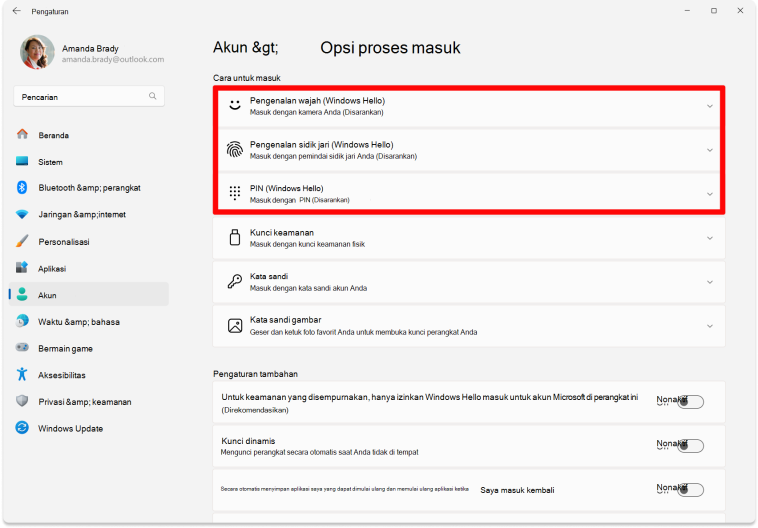
Windows Hello adalah fitur keamanan bawaan Windows yang memungkinkan pengguna untuk masuk ke perangkat mereka dengan lebih cepat dan aman. Alih-alih hanya mengandalkan kata sandi, Windows Hello mendukung metode autentikasi biometrik seperti pengenalan wajah, pemindaian sidik jari, dan PIN. Fitur ini tersedia di Windows 10 dan Windows 11 dan kompatibel dengan perangkat modern yang memiliki sensor yang diperlukan.
Dalam artikel ini, kami menjelaskan langkah demi langkah cara mengaktifkan dan menggunakan Windows Hello.
Periksa apakah perangkat Anda mendukung Windows Hello
Sebelum memulai, pastikan perangkat Anda mendukung metode Windows Hello yang diinginkan:
Pengenalan wajah memerlukan kamera inframerah (IR) atau kamera Windows Hello khusus.
Sidik Jari memerlukan sensor sidik jari terintegrasi atau eksternal.
PIN tidak memerlukan perangkat keras tambahan dan hanya berlaku untuk perangkat masing-masing.
Untuk memeriksa dukungan:
Tekan Windows + I untuk membuka Pengaturan.
Pilih Akun → Opsi masuk.
Periksa apakah Windows Hello Face, Windows Hello Fingerprint atau Windows Hello PIN tersedia.
Jika tidak ada pilihan yang ditampilkan, perangkat yang diperlukan mungkin hilang atau pembaruan driver mungkin diperlukan.
Mengatur PIN Windows Hello
PIN adalah metode autentikasi dasar untuk Windows Hello. Mirip dengan kata sandi, tetapi hanya berlaku untuk perangkat tertentu, sehingga lebih aman.
Langkah:
Buka Pengaturan → Akun → Opsi masuk.
Pilih PIN Windows Hello.
Klik Tambah.
Masukkan kata sandi akun Microsoft Anda untuk konfirmasi.
Tetapkan PIN (minimal 4 angka, opsional huruf dan simbol).
Klik OK.
PIN berfungsi sebagai cadangan jika metode biometrik tidak tersedia.
Siapkan pengenalan wajah (Windows Hello Face)
Jika perangkat Anda memiliki kamera yang kompatibel, Anda dapat mengaktifkan pengenalan wajah.
Buka Pengaturan → Akun → Opsi masuk.
Pilih Windows Hello Face.
Klik Pengaturan.
Ikuti petunjuk dan posisikan wajah Anda dalam bingkai kamera.
Setelah disiapkan, Anda dapat menambahkan penampilan alternatif, seperti mengenakan kacamata atau dalam kondisi pencahayaan yang berbeda.
Mengatur sidik jari (Windows Hello Fingerprint)
Jika perangkat Anda memiliki sensor sidik jari:
Buka Pengaturan → Akun → Opsi masuk.
Pilih Windows Hello Fingerprint.
Klik Pengaturan.
Letakkan jari Anda pada sensor dan angkat lagi sesuai petunjuk.
Ulangi proses tersebut hingga semua area sidik jari tertangkap.
Klik Selesai.
Anda dapat mendaftarkan beberapa jari untuk penggunaan yang lebih mudah.
Masuk dengan Windows Hello
Setelah disiapkan, Anda dapat masuk saat memulai atau membuka kunci perangkat Anda sebagai berikut:
Pengenalan wajah secara otomatis mengenali wajah Anda dalam hitungan detik.
Sidik jari hanya dengan menempelkannya pada sensor.
PIN jika terjadi kegagalan metode biometrik.
Metode ini lebih cepat daripada memasukkan kata sandi setiap waktu.
Tips keamanan untuk Windows Hello
Simpan PIN atau kata sandi sebagai cadangan.
Selalu perbarui Windows dengan pembaruan terkini.
Jangan bagikan PIN atau sidik jari Anda kepada orang lain kecuali benar-benar diperlukan.
Gunakan cahaya yang cukup saat mengatur pengenalan wajah.
Hapus atau atur ulang Windows Hello
Jika Anda ingin menghapus atau menyiapkan metode baru:
Buka Pengaturan → Akun → Opsi masuk.
Pilih metode yang akan dihapus.
Klik Hapus.
Untuk melakukan pengaturan lagi, ikuti lagi langkah-langkah pengaturan.
Kesimpulan
Windows Hello adalah solusi masuk yang aman, cepat, dan nyaman bagi pengguna Windows. Dengan metode biometrik seperti pengenalan wajah dan sidik jari, Anda tidak perlu lagi mengingat kata sandi yang panjang. Cukup pastikan perangkat Anda kompatibel, ikuti langkah-langkah pengaturan, dan nikmati pengalaman Windows yang lebih modern dan efisien.