Fitur Autorun di Windows adalah fitur lama yang memungkinkan perangkat penyimpanan eksternal seperti flash drive USB, CD/DVD, atau hard drive eksternal untuk menjalankan berkas tertentu secara otomatis saat terhubung ke komputer. Meskipun fitur ini dapat bermanfaat dalam beberapa kasus, fitur ini menimbulkan risiko keamanan yang signifikan, karena sering dieksploitasi oleh malware untuk menyebar tanpa terdeteksi.
Untuk melindungi sistem Anda dan mencegah infeksi dari perangkat eksternal, menonaktifkan skrip autorun merupakan langkah penting. Dalam artikel ini, kami akan menunjukkan beberapa metode untuk menonaktifkan Autorun sepenuhnya di Windows.
Mengapa Anda harus menonaktifkan Autorun?
Sebelum kita masuk ke petunjuknya, berikut adalah beberapa alasan mengapa Autorun bisa menjadi masalah:
Distribusi malware: Banyak virus dan Trojan menggunakan file “autorun.inf” untuk dieksekusi secara otomatis.
Kontrol lebih sedikit: File dibuka secara otomatis tanpa meminta izin pengguna, sehingga meningkatkan risiko kegagalan fungsi atau eksekusi berbahaya.
Risiko keamanan jaringan: Malware dapat menyebar dengan cepat di jaringan perusahaan melalui autorun.
Metode 1: Menggunakan Editor Kebijakan Grup
Metode ini berfungsi dengan Windows 10/11 Pro, Enterprise, atau Education.
Tekan Windows + R untuk membuka jendela Run.
Ketik gpedit.msc dan tekan Enter.
Navigasi ke:
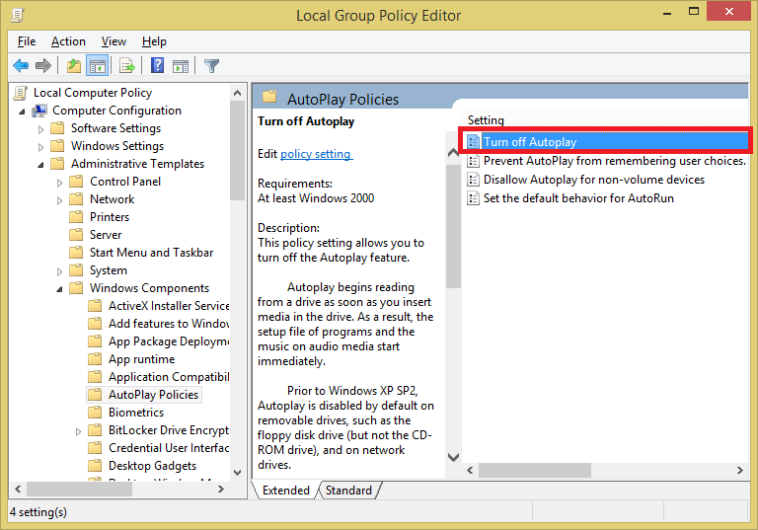
Konfigurasi Komputer > Template Administratif > Komponen Windows > Kebijakan Putar OtomatisKlik dua kali Matikan Putar Otomatis.
Pilih Diaktifkan dan di bawah “Nonaktifkan Putar Otomatis untuk:” pilih Semua drive.
Klik OK untuk menyimpan.
Lalu klik dua kali pada Default behavior for AutoRun.
Pilih Diaktifkan, lalu Jangan jalankan perintah autorun.
Klik OK lagi dan tutup editor.
Nyalakan ulang komputer Anda untuk menerapkan perubahan.
Metode 2: Menggunakan Editor Registri
Cocok untuk pengguna Windows Home yang tidak memiliki Editor Kebijakan Grup.
Perhatian: Perubahan pada registri harus dilakukan dengan hati-hati.
Tekan Windows + R, ketik regedit dan tekan Enter.
Navigasi ke:
HKEY_CURRENT_USER\Perangkat Lunak\Microsoft\Windows\Versi Saat Ini\Kebijakan\ExplorerJika entri belum ada, buat nilai DWORD baru:
Klik kanan > Baru > Nilai DWORD (32-bit)
Nama: NoDriveTypeAutoRun
Klik dua kali pada entri dan atur nilainya menjadi:
FF (hex) = Nonaktifkan autorun untuk semua drive
Klik OK dan tutup editor.
Nyalakan ulang PC Anda.
Metode 3: Melalui Panel Kontrol
Metode ini sederhana tetapi kurang efektif dibandingkan metode sebelumnya.
Buka Panel Kontrol.
Buka Perangkat Keras dan Suara > Putar Otomatis.
Hapus centang Gunakan Putar Otomatis untuk semua media dan perangkat.
Anda juga dapat menentukan bagaimana Windows harus merespons jenis media tertentu.
Klik Simpan.
Kesimpulan
Menonaktifkan fitur Autorun di Windows adalah cara sederhana namun efektif untuk melindungi sistem Anda dari ancaman perangkat eksternal. Ini mencegah perangkat lunak berbahaya berjalan secara otomatis setiap kali drive USB atau CD/DVD dimasukkan.
Idealnya, Anda sebaiknya menggabungkan langkah ini dengan praktik keamanan lainnya: Pasang perangkat lunak antivirus tepercaya, selalu perbarui sistem Anda, dan hindari penggunaan perangkat USB dari sumber yang tidak dikenal. Ini akan menjaga sistem Windows Anda terlindungi secara optimal.