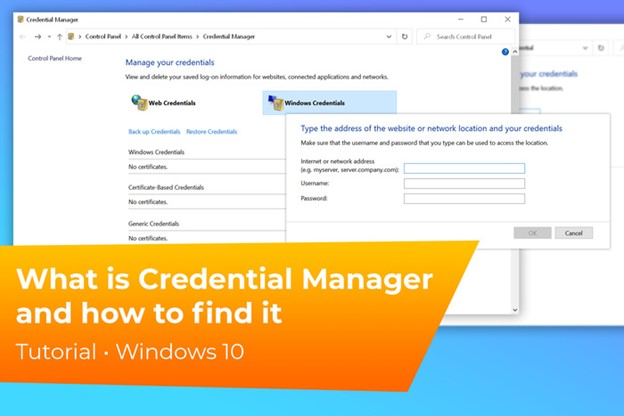
Credential Manager di Windows adalah alat bermanfaat yang memungkinkan pengguna menyimpan informasi login mereka dengan aman, seperti nama pengguna dan kata sandi untuk situs web, aplikasi, dan jaringan. Alat ini memungkinkan Anda mengelola kredensial login secara efisien tanpa harus mengingat setiap kombinasi. Dalam artikel ini, kami akan menunjukkan cara menggunakan Credential Manager di Windows langkah demi langkah.
Apa itu Credential Manager?
Credential Manager adalah komponen dari Panel Kontrol Windows dan digunakan untuk menyimpan kredensial login dengan aman. Ada dua kategori utama:
Kredensial Web: Menyimpan informasi login untuk situs web.
Kredensial Windows: Menyimpan kredensial untuk koneksi jaringan atau aplikasi berbasis Windows.
Manfaat penggunaan
Hemat waktu: Tidak perlu memasukkan rincian login berulang kali.
Keamanan: Informasi disimpan secara terenkripsi.
Integrasi sistem: Bekerja secara otomatis dengan aplikasi Microsoft dan browser tertentu.
Cara membuka Credential Manager
Tekan Windows + S dan ketik Credential Manager atau Credential Manager.
Klik hasil pencarian Credential Manager.
Dua tab muncul: Kredensial Web dan Kredensial Windows.
Tambahkan kredensial secara manual
Untuk menambahkan kredensial baru:
Buka tab Kredensial Windows.
Klik Tambahkan Kredensial Windows.
Masukkan:
Alamat jaringan atau nama komputer (misalnya \\Server01),
Nama Pengguna (misalnya Admin atau Domain\Nama Pengguna),
Kata Sandi.
Klik OK.
Kredensial ini sekarang akan disimpan dan digunakan secara otomatis saat Anda mengakses jaringan terkait.
Edit atau hapus kredensial
Buka tab yang diinginkan (Web atau Windows).
Temukan entri yang ingin Anda ubah atau hapus.
Klik tanda panah di samping entri untuk melihat detailnya.
Pilih Edit untuk mengubah informasi atau Hapus untuk menghapusnya.
Kapan manajer digunakan secara otomatis?
Credential Manager diaktifkan secara otomatis dalam situasi berikut:
Saat masuk ke situs web menggunakan Internet Explorer atau Microsoft Edge versi lama.
Saat mengakses folder jaringan atau perangkat bersama di jaringan lokal.
Saat menggunakan aplikasi Microsoft seperti Outlook, Teams, atau SharePoint.
Tips keamanan
Gunakan kata sandi yang kuat, dengan huruf besar/kecil, angka, dan karakter khusus.
Aktifkan BitLocker atau enkripsi disk penuh untuk perlindungan data tambahan.
Lindungi akun Windows Anda dengan kata sandi, PIN, atau Windows Hello.
Pengelola kata sandi alternatif
Pengelola Kredensial memiliki keterbatasan di peramban modern seperti Google Chrome atau Microsoft Edge yang baru. Untuk fitur yang lebih canggih, kami sarankan menggunakan pengelola kata sandi seperti:
Bitwarden
LastPass
1Kata Sandi
Dashlane
Namun, untuk kasus penggunaan sederhana atau internal, Credential Manager sudah cukup memadai.
Kesimpulan
Credential Manager adalah alat yang praktis namun sering diabaikan di Windows. Alat ini menyederhanakan pengelolaan kredensial login dan meningkatkan keamanan dalam penggunaan jaringan dan aplikasi sehari-hari. Bagi banyak pengguna terutama di jaringan perusahaan alat ini sangat penting.