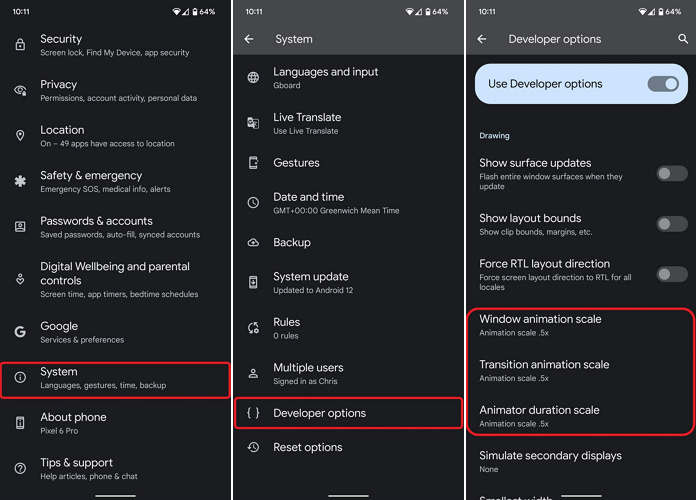
Salah satu cara paling efektif untuk meningkatkan performa dan responsivitas perangkat Android adalah dengan menyesuaikan atau menonaktifkan animasi sistem sepenuhnya. Banyak pengguna tidak menyadari bahwa animasi yang digunakan saat berpindah aplikasi, membuka menu, atau menavigasi sistem dapat menghabiskan sumber daya seperti prosesor dan RAM, sehingga memperlambat kinerja terutama pada perangkat kelas menengah atau bawah. Dalam tutorial ini, kami akan menunjukkan cara menyesuaikan animasi di Android dengan aman dan efisien.
Apa itu animasi sistem?
Animasi sistem adalah efek visual yang terjadi saat Anda:
Beralih antar aplikasi,
Buka atau tutup jendela,
Mengoperasikan menu atau tombol.
Meskipun efek ini membuat pengalaman pengguna lebih menyenangkan secara visual, efek ini juga dapat berdampak negatif pada kecepatan respons.
Manfaat kustomisasi animasi
Menyesuaikan atau menonaktifkan animasi memiliki beberapa keuntungan:
Respons antarmuka pengguna yang lebih cepat,
Beban lebih rendah pada CPU dan GPU,
Konsumsi baterai lebih rendah,
Pengalaman pengguna yang lebih baik, terutama pada perangkat yang lama atau lebih lambat.
Petunjuk langkah demi langkah untuk menyesuaikan animasi
Sebelum Anda dapat membuat perubahan apa pun, Anda harus mengaktifkan Opsi Pengembang terlebih dahulu. Berikut caranya:
Aktifkan opsi pengembang
Buka Pengaturan perangkat Android Anda.
Gulir ke bawah dan pilih Tentang ponsel (atau “Tentang ponsel”).
Ketuk cepat Nomor Bentukan beberapa kali (biasanya 7 kali).
Anda akan diminta memasukkan kode sandi layar kunci.
Pesan “Anda sekarang adalah pengembang!” akan muncul.
Buka opsi pengembang
Kembali ke menu pengaturan utama.
Sekarang buka item menu baru Opsi Pengembang, biasanya di area Sistem.
Gulir ke bawah ke bagian Skala Animasi, di sana Anda akan menemukan:
Skala animasi jendela (Skala animasi jendela)
Skala animasi transisi (Skala animasi transisi)
Skala durasi animator (Skala durasi animator)
Ubah kecepatan animasi
Secara default, ketiga skala diatur ke 1x, yang sesuai dengan kecepatan animasi normal. Anda dapat menyesuaikannya sebagai berikut:
0,5x: Animasi menjadi lebih cepat antarmuka tampak lebih responsif.
Nonaktif: Animasi dinonaktifkan sepenuhnya untuk performa maksimum.
2x atau lebih tinggi: Animasi diperlambat disarankan untuk tujuan pengujian saja.
Sebagian besar pengguna memilih 0,5x atau Nonaktif untuk kinerja terbaik.
Tips tambahan
Jika Anda merasa sistem terlalu tersendat setelah menonaktifkan animasi, 0,5x adalah kompromi yang baik antara tampilan dan kecepatan.
Menonaktifkannya juga dapat membantu menghindari gangguan kecil atau kelambatan pada aplikasi berat.
Apakah ini aman?
Ya, mengubah skala animasi sepenuhnya aman. Hal ini tidak akan memengaruhi perangkat Anda, tidak akan menghapus data apa pun, dan dapat dibatalkan kapan saja dengan memilih 1x lagi.
Kesimpulan
Menyesuaikan animasi sistem adalah cara sederhana dan efektif untuk meningkatkan kecepatan dan efisiensi perangkat Android Anda. Terutama pada ponsel pintar lama, hal ini dapat menjadi perbedaan antara pengalaman pengguna yang lancar dan menjengkelkan. Gunakan opsi pengembang untuk mengoptimalkan perangkat sesuai keinginan Anda tanpa aplikasi tambahan atau akses root.