Sistem Nama Domain (DNS) menerjemahkan nama domain seperti www.google.com menjadi alamat IP yang dapat dipahami perangkat Anda. Secara default, Android menggunakan server DNS Penyedia Layanan Internet (ISP) Anda, tetapi mengubah server ini dapat memberikan beberapa manfaat: penjelajahan yang lebih cepat, akses ke situs web yang diblokir, serta peningkatan keamanan dan privasi.
Dalam artikel ini, kami akan menunjukkan kepada Anda langkah demi langkah cara mengubah DNS pada perangkat Android Anda.
Keuntungan dari server DNS yang berbeda
Sebelum kita mulai, berikut beberapa alasan mengapa Anda harus mengubah DNS Anda:
Pemuatan halaman lebih cepat: Beberapa server DNS merespons lebih cepat daripada server DNS penyedia Anda.
Akses konten yang diblokir: Anda dapat menggunakan Google DNS atau Cloudflare DNS untuk mengakses situs web yang diblokir.
Perlindungan dan keamanan data yang lebih baik: Layanan seperti Cloudflare (1.1.1.1) menjanjikan perlindungan privasi yang lebih baik.
Blokir iklan dan pelacak: Dengan layanan seperti AdGuard DNS, Anda dapat menonaktifkan iklan di seluruh sistem.
Ubah DNS dari Android 9 (Pie) dan yang lebih baru
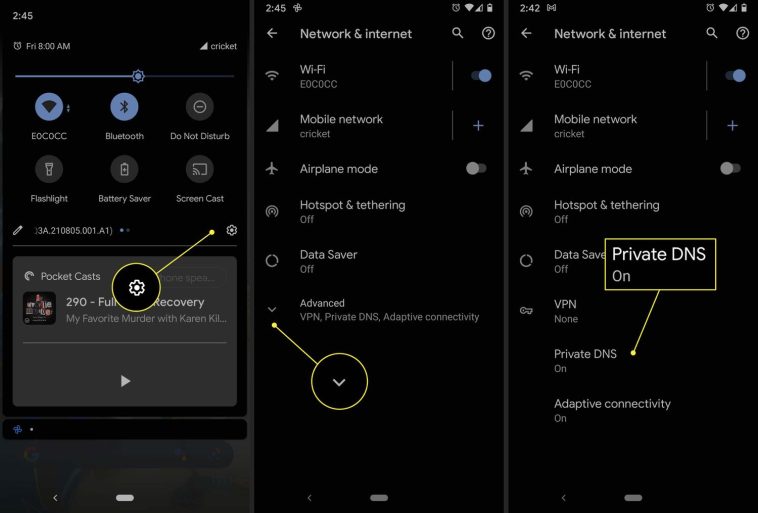
Dimulai dengan Android 9, sistem menawarkan fitur “DNS Pribadi”, yang memungkinkan Anda mengatur nama host DNS di seluruh sistem.
Begini caranya:
Buka Pengaturan.
Buka Jaringan & Internet.
Pilih DNS Pribadi.
Ketuk Nama Host Penyedia DNS Pribadi.
Masukkan salah satu nama host berikut:
dns.google (DNS Google)satu.satu.satu.satu (Cloudflare)dns.adguard.com (AdGuard)
Konfirmasi dengan Simpan.
Perangkat Anda sekarang menggunakan server DNS baru.
Ubah DNS pada versi Android lama
Pada versi Android lama (sebelum versi 9), DNS hanya dapat diubah untuk koneksi Wi-Fi individual.
Petunjuk:
Buka Pengaturan > Wi-Fi.
Tekan dan tahan jaringan Wi-Fi yang terhubung dan pilih Ubah Jaringan.
Aktifkan Tampilkan opsi lanjutan.
Ubah Pengaturan IP dari DHCP ke Statis.
Masukkan alamat DNS pilihan Anda, misalnya:
DNS Google:
DNS 1: 8.8.8.8
DNS 2: 8.8.4.4
Cloudflare:
DNS 1: 1.1.1.1
DNS 2: 1.0.0.1
Klik Simpan.
Catatan: Metode ini hanya berlaku untuk jaringan Wi-Fi Anda saat ini. Jika Anda mengganti jaringan, Anda perlu mengulangi langkah-langkahnya.
Server DNS publik yang direkomendasikan
| Penyedia DNS | Alamat DNS | Keuntungan |
|---|---|---|
| Google DNS | 8.8.8.8 dan 8.8.4.4 | Cepat dan stabil |
| Cloudflare DNS | 1.1.1.1 dan 1.0.0.1 | Ramah privasi |
| OpenDNS | 208.67.222.222 dan 208.67.220.220 | Penyaringan konten, keamanan lebih |
| AdGuard DNS | 94.140.14.14 dan 94.140.15.15 | Memblokir iklan dan pelacak |
Kesimpulan
Mengubah DNS di Android mudah dan menawarkan banyak manfaat: penjelajahan lebih cepat, keamanan lebih baik, lebih sedikit iklan, dan akses ke konten yang diblokir. Cobalah berbagai penyedia DNS untuk menemukan yang paling sesuai untuk Anda.